
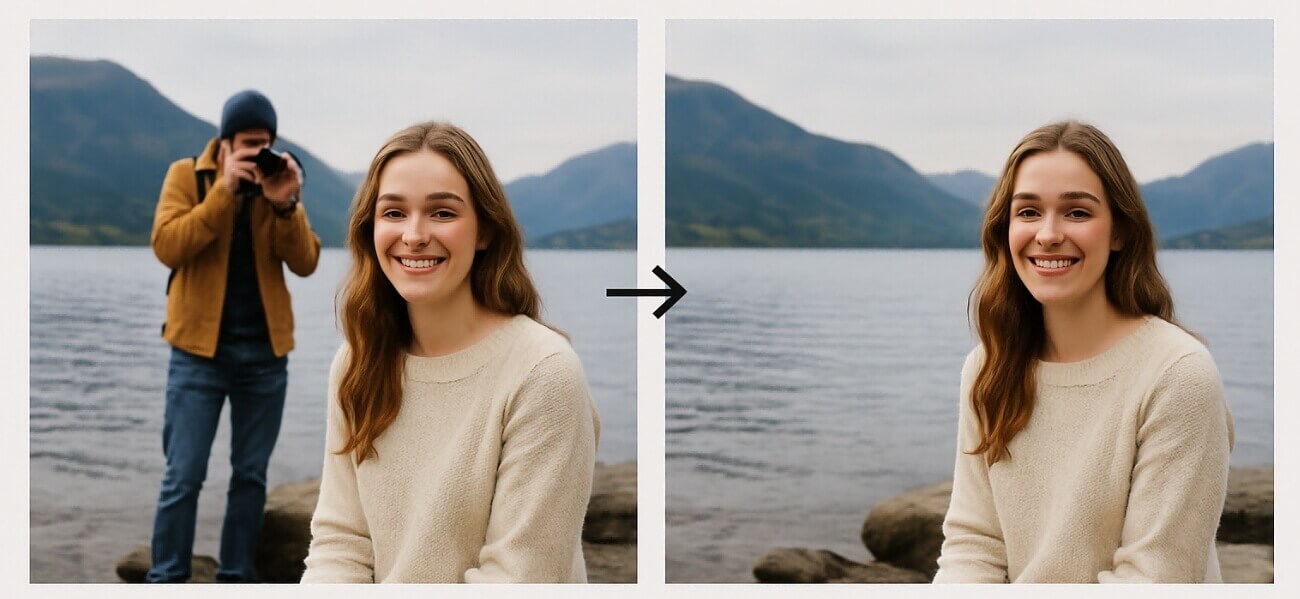
AI物体除去とは
AI物体除去は、写真の中の不要な人物、透かし、文字、 ゴミ、ケーブルなどを消し、その背後にあった背景を自然に再生成するオンラインツールです。 従来のレタッチのように範囲を塗ってぼかすのではなく、消した部分のテクスチャ、模様、光の流れを読み取って埋めるため、 継ぎ目が目立ちにくい仕上がりになります。
操作はシンプルです。写真をアップロードし、「左側の人物を消す」「すみの透かしを消す」のように 言葉で指定するか、用意された選択肢を押すだけ。ブラシやマスク、なげなわの操作は必要ありません。 メインの被写体と背景はそのまま保たれ、周囲の不要な要素だけが取り除かれます。 写真はJPG・PNG・WEBP形式で10MBまで、生成は10〜60秒ほどです。
いちばん需要があるのは、フリマアプリの出品写真でしょう。メルカリやヤフオクでは、 背景に生活感のあるものが写っていると印象が下がります。ケーブルや洗濯物、前の持ち主の刻印、 店舗のロゴなどを消すだけで、商品そのものに目が行く写真になります。 ECの商品写真でも、仕入れ元の透かしやタグの文字を消してから掲載できます。
主な機能
ワンクリックで除去
写真をアップロードしてボタンを押すだけ。ブラシで範囲を塗る必要はありません。
背景を自然に補完
削除した領域の柄、素材感、光を再生成し、消した跡が見えにくい状態に整えます。
言葉で対象を指定
「右端の看板を消す」のように書けば、その対象に集中して処理し、他の部分は保ちます。
被写体と構図はそのまま
主要な被写体の位置や大きさ、背景の雰囲気は維持され、不要物だけが消えます。
写真は公開されない
アップロード画像は結果の生成にのみ使われ、公開ギャラリーには掲載されません。
無料・透かしなし
透かしなしで8種類のサイズに書き出せます。スマホのブラウザからも操作できます。
使い方
編集スキルは必要ありません。5つの手順で完了します。
- ツールを開く。 AI物体除去のページにアクセスします。登録は不要です。
- 写真をアップロードする。 JPG・PNG・WEBP形式で10MBまで。消したいものがはっきり写っている写真を選びます。
- 消す対象を指定する。 プロンプトに「背景の人物を消す」などと入力するか、用意された選択肢を押します。
- 生成する。 10〜60秒待つと、対象が取り除かれ、背景が自然に補完されます。
- 拡大して確認し、保存する。 境界線や模様のつながりをチェックし、問題なければ透かしなしでダウンロードします。
一度に多くを消すより、対象を1つずつ指定したほうが仕上がりは安定します。人物を消したあとにゴミを消す、 という順番で進めると、背景の再生成が破綻しにくくなります。消した部分が大きい場合は、 構図を少し変えて撮り直したほうが自然なこともあります。
きれいに仕上げるコツ
元の写真の情報量が多いほど、補完の精度が上がります。
- 対象を具体的に書く。 「左の人物」「右上の透かし」のように位置と種類を添えると、誤って別の部分を消しません。
- 1回に1つずつ。 人物、文字、ケーブルをまとめて指定するより、順番に処理したほうが背景が自然につながります。
- 解像度の高い写真を使う。 低解像度だと補完部分がぼやけやすいため、可能なら元のサイズのままアップロードします。
- 背景が単純な写真を選ぶ。 無地の壁、空、床は補完が安定します。複雑な模様は境界を拡大して確認しましょう。
- 影の向きを確認する。 人物を消したあと、光源と影の整合性が取れているかを見ます。
- 必要なら撮り直す。 消す範囲が大きすぎる場合は、構図を変えた写真のほうが早くきれいに仕上がります。
注意点として、消してよいのは自分が権利を持つ写真、または許諾を得た写真に限られます。 他者の写真から透かしやクレジットを消して再配布する行為は、権利侵害になります。 また、商品写真から仕入れ先のロゴを消す場合は、販売元の規約を確認してください。 記録写真や証拠として使う画像の改変も避けるべきです。
利用シーン
- フリマアプリの出品写真。 生活感のある小物やケーブルを消し、商品が主役の写真に整えます。
- ECの商品ページ。 仕入れ元の透かし、値札、棚の映り込みを取り除いてから掲載できます。
- 旅行写真の整理。 名所の写真から通行人を消し、景色だけを残せます。
- 不動産・店舗の内覧写真。 私物や余計な家具を消し、空間の広がりを伝えやすくします。
- SNS・ブログのアイキャッチ。 看板や電線を消して、構図の意図が伝わる1枚に仕上げます。
他のツールとの組み合わせ
被写体だけを切り抜きたいときは AI背景除去、 背景ごと別の空間に変えたいときは AI背景変更が向いています。 透かしやロゴの除去に特化した使い方は AI透かし除去の記事で詳しく説明しています。
古い写真のシミや傷を消すなら AI写真復元、 消したあとに解像感を戻したいときは AI画像アップスケールを組み合わせると、 印刷や大きな掲載にも耐える画質になります。
よくある質問
AI物体除去は無料で使えますか?
はい。AIDoImgのAI物体除去は無料で利用でき、透かしも入りません。クレジットカードの登録は不要で、回数を気にせず使えます。会員登録で1日の生成回数が増え、VIPでは無制限になります。
登録せずに写真の物体を消せますか?
登録は不要です。写真をアップロードし、消したいものを指定して生成するだけです。アプリのインストールもメール認証もありません。
どんなものを消せますか?
写り込んだ人物や通行人、透かしやロゴ、文字やキャプション、日付スタンプ、字幕、ケーブル、ゴミ、看板、家具など、背景にある不要な要素を幅広く消せます。
ブラシで範囲を塗る必要はありますか?
ありません。マスクやなげなわの操作は不要で、ワンクリックで主要な被写体の周囲にある不要物を検出して除去します。「隅の透かしを消す」のようにプロンプトで対象を指定することもできます。
消した部分は不自然になりませんか?
削除した領域のテクスチャ、模様、光を再生成するため、継ぎ目が見えにくい仕上がりになります。ただし背景が複雑な模様や細かい文字の場合は、生成結果を拡大して確認してください。
生成時間と対応形式を教えてください。
JPG・PNG・WEBP形式で10MBまでアップロードでき、生成は多くの場合10〜60秒です。出力サイズは1:1、16:9、9:16、4:3、3:4、3:2、2:3など8種類から選べます。
レタッチは「何を残したいか」を決める作業です。消す前に、写真の主役がはっきり伝わる構図かを確認し、 不要な要素を1つずつ減らしていくと、加工した感じの少ない自然な1枚になります。 元の写真は残しておき、比較しながら進めるのがおすすめです。
AI物体除去のツールを開いて、 気になっていた写真を1枚整えてみてください。関連する編集ツールの記事は 日本語ブログの一覧で探せます。
