
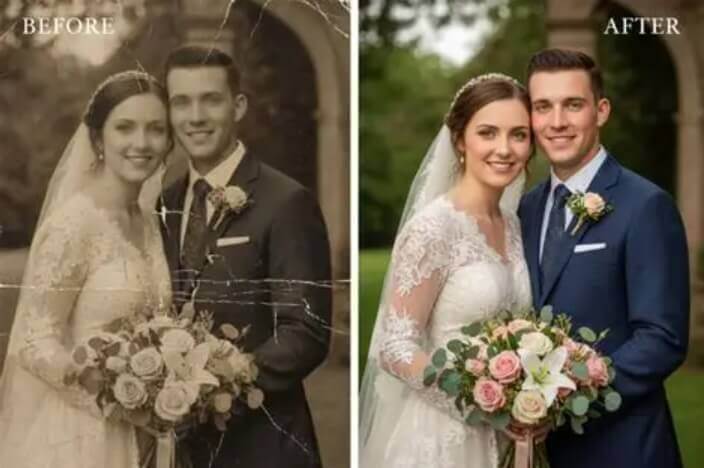
AI写真復元とは?古い写真の傷みを自動で直す仕組み
AI写真復元は、古い写真に生じた傷、汚れ、退色、ぼやけ、破れなどを自動で補正するオンラインツールです。 写真をアップロードして実行するだけで、傷やシミを取り除き、輪郭を整え、必要に応じて白黒写真に色を加えます。 スキャンした画像でも、スマホで撮影した写真でも構いません。
単にぼかして目立たなくするのではなく、顔のパーツや服のしわ、背景の建物など、 写っている内容を読み取ってディテールを補います。時代背景を残したまま、見やすく整えるのが特徴です。 ただし、元の写真に情報が残っていない部分はAIの推定になるため、まったく同じに戻るわけではありません。
復元した写真は、家族アルバムの整理、年賀状、法要の案内、親族への共有などに使えます。 まずは1枚試して、どの程度まで直るかを確認してから、まとめて処理するのが現実的です。
主な機能
傷・汚れの除去
長年の保管で付いた傷、ホコリ、シミ、斑点を自動で取り除き、写真の表面を整えます。
ぼやけの鮮明化
ピントが甘い写真や色あせた写真の輪郭を整え、顔や服のディテールを見やすくします。
破れ・欠損の修復
折れ目、破れた角、欠けた部分を周囲の情報から補い、自然な見た目に整えます。
白黒写真のカラー化
モノクロ写真に自然な色合いを加えます。当時の雰囲気を残したまま見やすくできます。
顔と時代背景のディテール
顔のパーツや服装、背景の建物を読み取り、時代の雰囲気を残しながら整えます。
無料・透かしなし・回数無制限
復元した写真はすべて無料で、透かしも入りません。納得いくまで何度でも試せます。
使い方:スキャンした1枚から5ステップで復元する
作業は1分ほどです。元写真の状態がよいほど、復元の精度も上がります。
- ツールを開く。 AI写真復元ページにアクセスします。ログインは不要です。
- 古い写真をアップロードする。 スキャンした画像、またはスマホで撮影した写真を選びます。反射が少ないものを選びましょう。
- AIに復元させる。 ボタンを押すと、傷の除去、ぼやけの補正、破れの修復、カラー化をまとめて処理します。
- 仕上がりを確認する。 数秒待って結果を表示し、顔の表情や背景のつながりを拡大して確認します。
- 保存する。 問題がなければ透かしなしの画像をダウンロードします。元のスキャンデータは別に保管しておきましょう。
白黒写真をカラー化する場合も、操作は同じです。まず傷や汚れを直してから色を加える流れのほうが、 色ムラや不自然な部分が目立ちにくくなります。
きれいに復元するコツ
復元の上限は、元のスキャン品質でほぼ決まります。取り込みの段階から意識してください。
- できるだけ高解像度でスキャンする。 プリントを読み込むときは300dpi以上が目安です。解像度が高いほど、AIが復元できる情報も増えます。
- 表面のホコリを払う。 プリントのホコリを軽く拭き、平らに置いてスキャンします。ガラスの反射を避けると、傷の除去が進みやすくなります。
- 顔がはっきり写った写真を選ぶ。 顔のパーツが判別できる写真ほど、表情を保ったまま整えられます。
- カラー化は復元のあとに行う。 白黒写真は、まず傷や汚れを直し、そのあと色を加えると自然に仕上がります。
- 余白やフレームを切ってからアップロードする。 白い縁や額縁が入っていると、AIがそちらに意識を向けてしまいます。写真の部分だけを切り出します。
- 元のスキャンを保管しておく。 復元前のデータを別に保存しておけば、別の設定や別のツールでも試せます。
写真に残っていない情報は、AIが推定して補います。そのため、制服の細かい模様や背景の文字など、 細部が実際と異なる形で再現されることがあります。歴史的な資料として使う場合は、復元結果をそのまま事実とせず、 元写真と見比べて確認してください。
活用シーン
- 家族写真の整理。 色あせたアルバムの写真をきれいにし、データとして残しておけます。
- 年賀状・記念日のギフト。 昔の写真を復元してプリントし、家族への贈り物にできます。
- 法要・親族の集まり。 故人の写真を整えて、案内や席次表に使うことができます。
- 家系図や歴史の記録。 古い肖像写真を読みやすくし、家族の記録として保存できます。
- ブログやSNSでの紹介。 昔の街並みや家族の思い出を、見やすい画像で紹介できます。
他のツールとの組み合わせ
復元したあとに、写真全体の明るさや色をもう少し整えたいときは AI画像高画質化 を組み合わせる方法があります。印刷用に大きくしたい場合は AI画像アップスケーラー で解像度を上げられます。
写真に写り込んだ日付の文字や、不要な物だけを消したいときは AI物体除去 が便利です。復元で直しきれない小さな写り込みを、個別に消せます。
よくある質問
AI写真復元ツールは本当に無料ですか?
無料で利用できます。月額料金や隠れた費用はなく、クレジットカードの登録も不要です。復元できる回数に上限はなく、保存する画像に透かしは入りません。
古い写真を復元するのに会員登録は必要ですか?
必要ありません。ページを開いて写真をアップロードするだけで復元できます。アプリのインストールも不要です。
どんな傷みを直せますか?
傷や汚れの除去、ぼやけの鮮明化、破れや欠損の修復、白黒写真のカラー化に対応しています。顔のディテールや時代背景を保ちながら整える処理です。
白黒写真に色を付けることはできますか?
はい。白黒写真に自然な色合いを加えるカラー化ができます。ただし色はAIの推定によるため、当時の実際の色を保証するものではありません。
アップロードした写真は公開されませんか?
写真は復元処理のためにのみ使われ、公開ギャラリーに掲載されたり、他のユーザーに表示されたりすることはありません。
復元した写真は透かしなしで保存できますか?
はい。すべての復元画像は透かしなしでダウンロードできます。保存した写真は、印刷や共有、アルバムへの整理に使えます。
復元は「元に戻す」作業ではなく「読みやすく整える」作業です。傷の位置や欠損の大きさによっては、 跡が残ることもあります。まず1枚試し、うまくいった設定を他の写真にも使うと、作業を効率よく進められます。
まずは AI写真復元 に古い写真を1枚アップロードして、 どこまで直るか確認してみてください。他の写真整理の方法は 日本語ブログの一覧 で紹介しています。
