
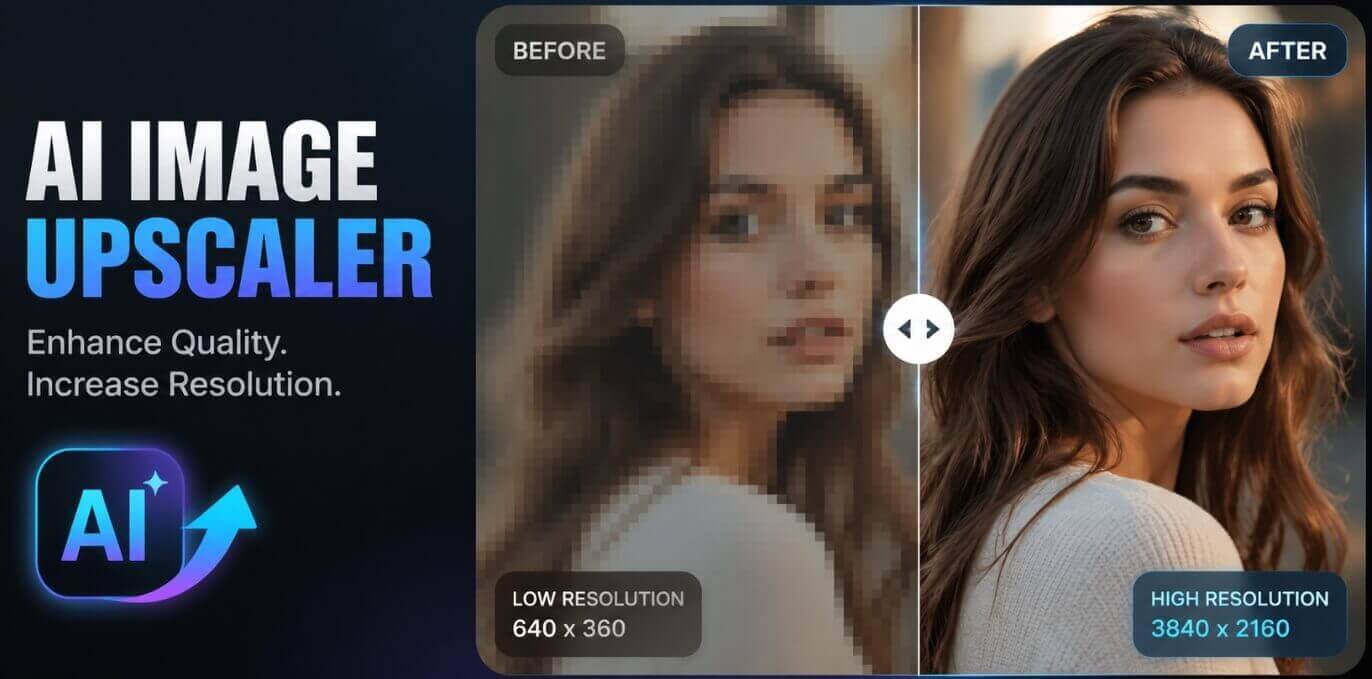
AI画像拡大とは?ぼやけずに大きくする仕組み
AI画像拡大は、超解像と呼ばれる技術で、画像のピクセル数と表示サイズを増やすツールです。 従来の拡大ソフトのように既存のピクセルを間引いて引き伸ばすのではなく、AIが画像の内容を解析し、 足りないテクスチャを補完しながら輪郭を再構成します。そのため、拡大後の写真がぼやけたり、 ギザギザしたりしにくいのが特徴です。
仕上がりは、元画像の情報量に大きく左右されます。解像度が高く、ピントが合っていて、明るさが均一な写真ほど、 AIが参照できる材料が多く、自然な結果になります。逆に、極端に暗い写真、手ぶれが大きい写真、 強く圧縮されたJPEGは、拡大するとノイズや不自然な模様が出ることがあります。
使い道は、年賀状やはがきの印刷、大判ポスター、Amazon・楽天・Shopifyの商品画像、プレゼン資料、 HDモニターでの表示、古い家族写真の整理など幅広いです。JPG・PNG・WEBP(最大10MB)に対応し、 1K・2K・4Kから出力サイズを選べます。処理は通常10〜60秒で、ブラウザ上で完結します。
主な機能|無料・登録不要で使える6つのポイント
最大4倍まで高画質化
低解像度の画像をシャープな高解像度へ。AIが足りない質感を補うため、引き伸ばしたようなぼやけが出にくくなります。
1K・2K・4Kから選べる
SNSなら1K、EC商品画像やHD画面なら2K、大判ポスターなら4Kが目安です。初期設定は1Kです。
100%無料・透かしなし
拡大した画像に透かしは入りません。印刷所に入稿する場合も、そのまま使える状態で保存できます。
登録不要・10〜60秒で完了
アプリのインストールもアカウント作成も不要です。写真を選び、出力サイズを決めて実行するだけです。
写真は非公開で安心
アップロードした画像は結果の生成にのみ使われ、公開ギャラリーに掲載されることはありません。
スマホ・PCの両方に対応
スマホ、タブレット、パソコンのブラウザで動作します。撮影した写真をその場で高画質化できます。
使い方|5ステップで写真を高画質化
拡大はシンプルです。写真1枚と1分ほどの時間で完了します。
- ツールを開く。 AI画像拡大ツールにアクセスします。ログインは不要です。
- 写真をアップロードする。 JPG・PNG・WEBP(最大10MB)をドラッグ&ドロップするか、端末から選択します。
- 出力サイズを選ぶ。 1K、2K、4Kから、用途に合うサイズを選びます。大判印刷なら4Kが目安です。
- 拡大を実行する。 10〜60秒ほど待つと、AIが質感を補いながら解像度を高めます。生成中はページを閉じないでください。
- 元画像と比較して保存する。 輪郭、文字、人物の肌を拡大して確認し、問題なければ透かしなしの画像をダウンロードします。
慣れないうちは、1Kと2Kを両方作って見比べるのがおすすめです。スマホの画面では差が分かりにくくても、 印刷すると2Kのほうが情報量の差が出ます。逆に、ブログやSNS用なら1Kでも十分なことが多く、 ファイル容量を抑えられます。拡大した画像は元ファイルとは別に保存されるため、元の写真が上書きされる心配はありません。
くっきり仕上げる6つのコツ
拡大の質は、元写真の状態と出力サイズの選び方で決まります。
- 手持ちで最も高画質な元画像を使う。 元がシャープなほど、AIが再構成できるディテールも多くなります。
- 用途に合う出力サイズを選ぶ。 大判印刷は4K、画面表示やSNSは1K・2Kが目安です。大きければ良いわけではなく、ファイル容量とのバランスが重要です。
- 明るくピントの合った写真を選ぶ。 均一な光と明確なピントがある写真は、暗い写真や手ぶれ写真よりきれいに拡大できます。
- 強いノイズや圧縮を避ける。 高圧縮のJPEGやザラつきの強い写真は、拡大時に不自然な模様が出ることがあります。可能なら撮り直しや別データを使います。
- 拡大してからトリミングする。 先に切り抜くと情報が減ります。拡大→構図調整の順番にすると、最終的な解像度を保てます。
- 2Kと4Kを見比べる。 同じ写真で両方作り、印刷サイズとファイル容量のバランスが良いほうを選ぶと失敗が少なくなります。
注意点として、AI画像拡大は失われた情報を完全に復元する魔法ではありません。元画像に存在しない細部は、 AIが推測して補うため、人物の顔立ちや細かい文字がわずかに変わる可能性があります。証明写真や書類の文字など、 正確さが求められる画像は、拡大後に必ず等倍で確認してください。また、処理には通常10〜60秒かかります。
利用シーン|印刷・EC・資料まで幅広く
- 年賀状・はがき・写真プリント。 スマホで撮った写真をL判やはがきサイズに印刷すると粗さが出ることがあります。事前に2Kへ拡大すると、顔や背景がなめらかになります。
- 大判ポスター・展示パネル。 イベント用のポスターやパネルは高い解像度が必要です。4Kに拡大してから入稿すると、近くで見ても粗さが目立ちにくくなります。
- Amazon・楽天・Shopifyの商品画像。 仕入先から届いた小さな商品写真を、商品ギャラリー用に整えられます。スマホの拡大表示でもディテールが保たれます。
- プレゼン資料・HDモニター。 プロジェクターや大型ディスプレイに映すと、小さな画像はぼやけます。2Kに拡大しておくと、会議室でも見やすくなります。
- 古い家族写真・アルバム整理。 スキャンした古い写真を拡大し、スマホのアルバムやフォトブックで見やすく整えられます。
他のツールとの組み合わせ
拡大したあとに色味やコントラストを整えたいときは AI画像補正を組み合わせると、 明るさ、彩度、シャープさをまとめて調整できます。傷やシミが目立つ古い写真は、 AI写真修復で補正してから拡大すると、 より自然な仕上がりになります。
写真の余白が足りない場合は、 AI画像拡張で上下左右を広げてから 拡大する流れが効率的です。反対に、画像から透かしやロゴを消したいときは AI透かし除去を先に使い、 その後で解像度を整えると、修正跡が目立ちにくくなります。
よくある質問
AI画像拡大ツールは無料ですか?登録は必要ですか?
はい、無料で利用できます。アカウントを作らずに写真を拡大でき、結果は透かしなしでダウンロードできます。無料会員として登録すると1日の拡大回数が増え、VIPでは回数制限なしで高度なAIモデルも使えます。
1K・2K・4Kはどう選べばいいですか?
1KはSNS投稿やブログ、2KはEC商品画像やHD画面、4Kは大判ポスターや高精細ディスプレイ向けです。初期設定は1Kです。用途に対して大きすぎるサイズはファイル容量も増えるため、必要な解像度を選ぶのが基本です。
本当にディテールが増えますか?引き伸ばすだけではないのですか?
単純な引き伸ばしではありません。AIが画像の内容を解析し、失われたテクスチャを補完しながら輪郭を再構成します。そのため、拡大後の写真がぼやけたりブロック状になったりしにくく、自然な見た目になります。
対応している画像形式と容量を教えてください。
JPG、PNG、WEBPに対応し、1枚あたり最大10MBまでアップロードできます。大きな写真は処理前にブラウザ内で圧縮されるため、モバイル回線でも比較的スムーズに扱えます。
古い写真やスクリーンショットも拡大できますか?
はい。古いスキャン画像、スマホのスクリーンショット、チャットで受け取った画像、圧縮された写真は特によく使われる用途です。AIが不足した質感を補い、輪郭を整えることで見やすくなります。
拡大した画像は商用利用できますか?
自分で撮影した写真や権利を持つ画像であれば、EC商品画像、印刷物、広告、プレゼン資料に利用できます。他者の写真や素材サイトの画像を使う場合は、各サービスのライセンス条件を確認してください。
仕上がりを確認するときは、全体だけでなく、顔、文字、商品のロゴ周辺を等倍で見てください。 拡大のクセが出やすいのは、細い線と強いエッジの部分です。問題がなければそのまま保存し、 気になる場合は出力サイズを1段下げるか、元画像を変えて再挑戦すると改善することがあります。
まずはAI画像拡大ツールを開いて、手元の写真を1枚拡大してみてください。 印刷やEC用の画像づくりのヒントは 日本語ブログのトップページで紹介しています。
