
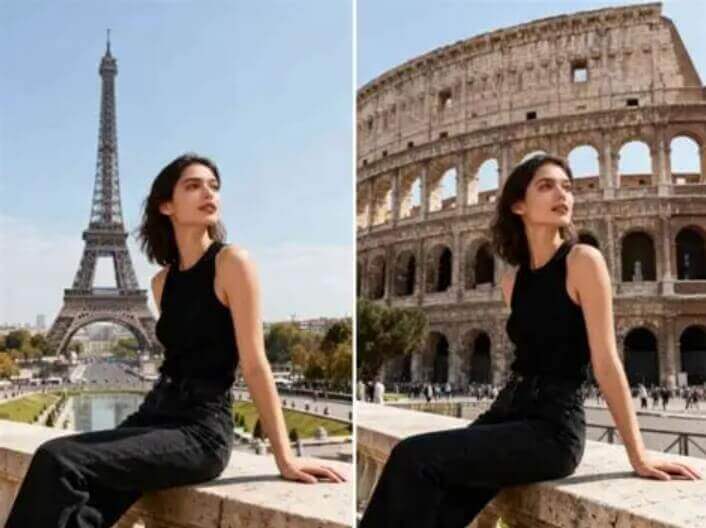
AI背景変更とは何か
AI背景変更は、写真の被写体を切り抜いたうえで、新しい背景を自然に描き直すオンラインツールです。ホワイトスタジオ、ビーチ、街のスカイライン、森林、オフィス、カフェなど12種類のプリセットを選ぶか、プロンプト欄に希望の情景を書くだけで、10〜60秒ほどで結果が返ります。
単なる切り抜きと貼り付けの違いは、光と影の整合性です。AIは元写真の光源の向き、色温度、被写体の輪郭を読み取り、新しい背景の明るさに合わせて影を落とします。そのため、室内で撮った商品写真を白背景に変えても、影が浮いたり、髪の周囲に白い縁が残ったりしません。
JPG・PNG・WEBPに最大10MBまで対応し、出力は8種類の比率から選べます。登録不要・透かしなし・無料で、スマホ対応の画面からそのまま操作できます。商品ページ、履歴書、SNS投稿など、用途を問わず使い回せるのが強みです。
主な機能
被写体はそのまま
顔、髪、服、ポーズ、商品の形は保持。背景だけが入れ替わります。
12種類のプリセット
白スタジオ、ブルー、レッド、リビング、ビーチ、街並み、森林、オフィス、カフェ、グラデーション、庭園、夜景ネオン。
自由なプロンプト
「ヤシの木がある明るいビーチ」「ベージュのミニマルな壁」など、文章で背景を指定できます。
光と影を自動調整
元写真の光源に合わせて影の向きと濃さを調整。合成の境目が目立ちません。
8種類の出力サイズ
1:1、16:9、9:16、4:3、3:4、3:2、2:3に対応。写真に近い比率が自動で選ばれます。
無料・透かしなし
登録も料金も不要。書き出した画像はそのまま出品ページや広告に使えます。
使い方(5ステップ)
元の写真1枚と、数十秒の時間があれば完了します。
- ツールを開く。 AI背景変更のページに移動します。
- 写真をアップロードする。 人物でも商品でも構いません。被写体がはっきり写っているものを選びます。
- 背景を選ぶ。 プリセットをタップするか、プロンプト欄に情景を入力します。
- 比率を決めて生成する。 出品先や投稿先に合うサイズを選び、生成を実行します。
- 確認して保存する。 影の向きや輪郭を確認し、問題なければダウンロードします。別の背景も同じ写真から作り直せます。
商品写真なら、まず白スタジオで1枚作って輪郭の処理を確認し、そのあとカフェや庭園などの生活シーンを試すと失敗が少なくなります。同じ写真から複数の背景を作っておけば、商品ページとSNS投稿で見せ方を変えられます。
きれいに仕上げる6つのコツ
背景の種類だけでなく、元写真の状態が仕上がりを左右します。
- 被写体と背景を分けやすい写真を選ぶ。 服と壁の色が近い、髪と背景が同化しているといった写真は輪郭が甘くなります。
- 光源の向きを意識する。 窓から差す光が横方向なら、同じ方向に光がある背景を選ぶと自然です。逆光の写真に正面光の背景を合わせると違和感が出ます。
- 反射物に注意する。 メガネやガラス瓶、光沢のあるパッケージには元の背景が映り込みます。残したい場合は、近い色味の背景を選ぶと目立ちません。
- 髪と毛並みは解像度で決まる。 被写体が小さく写っている写真より、ある程度大きく写った写真のほうが輪郭がきれいに出ます。
- 証明写真は規格を確認する。 背景色や余白のルールは提出先によって異なります。生成後にサイズと背景色を必ず確認してください。
- プロンプトは具体的に。 「きれいな背景」より「淡いベージュの無地スタジオ、柔らかい正面光」のほうが狙いに近づきます。
注意点として、背景を派手にしすぎると商品や人物の印象がぼやけます。ECの商品画像では白や淡いグレーが無難で、SNSでは季節感のある情景が効果的です。また、実在する店舗やブランドの内装を再現した画像を商用利用すると権利上の問題になることがあるため、架空の情景として仕上げるのが安全です。
利用シーン
- メルカリ・ラクマの出品写真。 部屋の生活感を消し、白や淡いグレーの背景に変えるだけで、商品が探されやすくなります。
- Amazon・楽天の商品画像。 統一した背景で並べると、ストア全体の見た目が整い、信頼感が上がります。
- Instagram・TikTokの投稿。 カフェやビーチ、夜景ネオンに変えれば、撮影場所を選ばずに世界観を作れます。
- 履歴書・証明写真。 自宅で撮った写真をオフィスや無地の背景に整え、提出先の規格に近づけられます。
- ECのルックブック・広告バナー。 同じモデル写真を複数の背景で展開し、季節ごとのキャンペーンに合わせて使い分けられます。
他のツールとの組み合わせ
背景を変える前に、被写体だけをきれいに切り抜きたい場合はAI背景透過が便利です。透明PNGを作ってから別のデザインに配置すれば、背景の選択肢がさらに広がります。商品の質感が眠い写真はAI画像高画質化で先に補正しておくと、背景を変えたあとの仕上がりが安定します。
背景を変えた商品画像を、そのまま広告風の1枚に仕上げたいならAI商品モックアップ、人物写真を印象的に整えたいならAIヘッドショットを組み合わせてください。
よくある質問
AI背景変更は無料で使えますか?
はい。AIDoImgのAI背景変更は無料で、月額料金や隠れた費用はありません。ダウンロードした画像に透かしは入らず、生成回数の制限もありません。クレジットカードの登録も不要です。
登録なしで背景を差し替えられますか?
できます。ページを開いて写真をアップロードし、プリセットを選ぶかプロンプトを入力するだけで完了します。メール認証もアプリのインストールも必要ありません。
人物や商品の形が変わってしまうことはありませんか?
変わりません。置き換わるのは背景だけです。顔、髪型、服装、ポーズ、体型、商品の輪郭は元の写真のまま保たれ、背景に合わせて自然な影が加わります。
どんな背景を選べますか?
ホワイトスタジオ、ブルー背景、レッド背景、リビングルーム、ビーチサンセット、シティスカイライン、森林、オフィス、カフェ、グラデーション、庭園、ネオンナイトの12種類です。プリセットにない背景も、文章で指定すれば生成できます。
対応している画像形式と所要時間を教えてください。
JPG、PNG、WEBPを1枚10MBまでアップロードできます。出力は1:1、16:9、9:16、4:3、3:4、3:2、2:3を含む8種類から選べます。処理は画像サイズや混雑状況により10〜60秒ほどです。
商用利用はできますか?写真は公開されますか?
アップロードする写真の権利を保有し、利用が利用規約に準じていれば、商品ページや広告などの商用利用も可能です。写真は背景生成の処理にのみ使われ、公開ギャラリーには掲載されません。
同じ被写体で背景だけを変えた画像を並べると、商品の見え方の違いを比較しやすくなります。まずは白背景で基準を作り、そのあとに生活シーンを試す順番がおすすめです。元写真は端末に残るので、何度でも別の背景に差し替えられます。
AI背景変更で、手持ちの写真を出品用にもSNS用にも作り直してみてください。撮影の工夫はブログの一覧でも紹介しています。
