
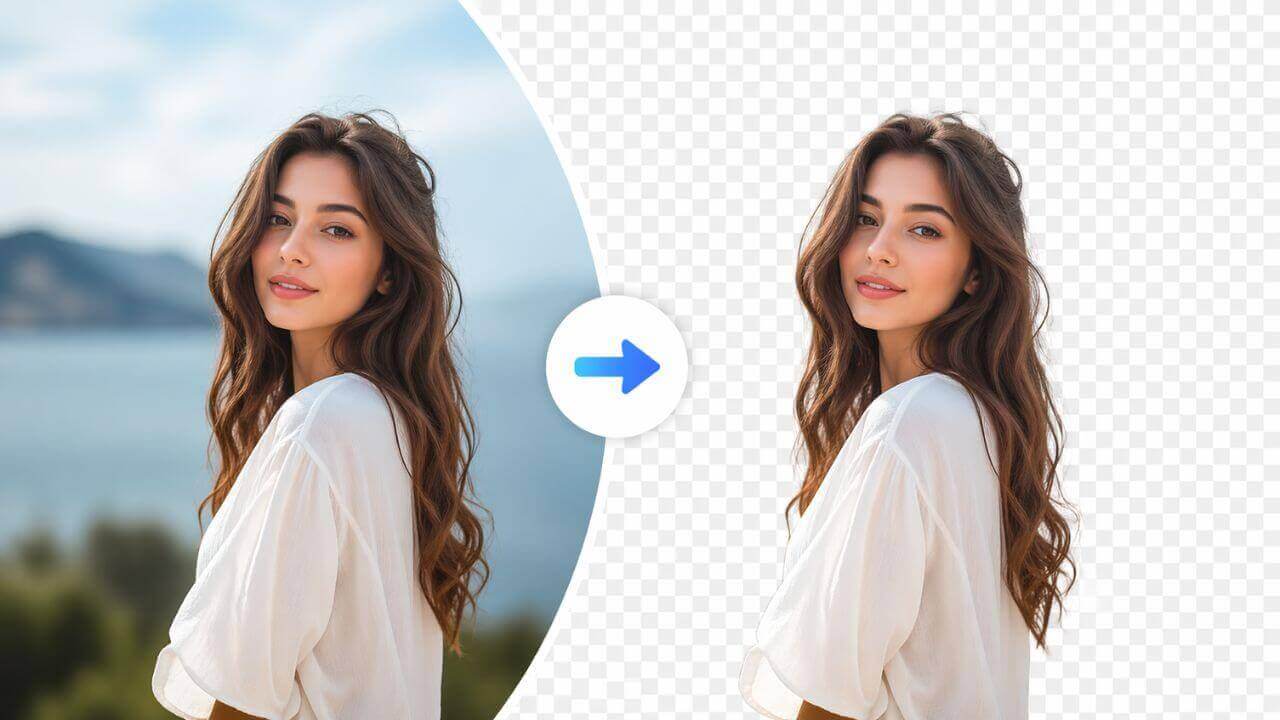
AI背景透過とは?手作業の切り抜きとの違い
AI背景透過は、写真の被写体だけを残し、背景を透明にするオンラインツールです。 JPG・PNG・WEBPを1枚10MBまでアップロードし、背景を削除するボタンを押すだけで、10〜60秒ほどで透過PNGが完成します。 Photoshopのペンツール、マスク作業、グリーンバックの撮影は必要ありません。
手作業の切り抜きとの違いは、輪郭の判断をAIが行う点です。人物の髪、ペットの毛、細いストラップ、眼鏡のフレーム、レースのような複雑な形でも、 背景との境目をピクセル単位で推定します。白い縁取りが残りにくく、切り直しの手間が少ないのが特徴です。
できあがった透過PNGは、商品ページ、カタログ、チラシ、SNS用の素材にそのまま重ねられます。 背景を別の色や写真に変えたいときは、AI背景変更と組み合わせると作業が一度で終わります。
主な機能
ワンクリックで被写体を分離
人物、商品、ペット、ロゴなど、主要な被写体をAIが自動で見つけて切り抜きます。
透明PNGで出力
背景が完全に透けたPNGで保存でき、デザインや別の写真にそのまま重ねられます。
髪と細部のエッジ処理
後れ毛、毛並み、細いひも、レースも、白い縁取りが出にくいように輪郭を整えます。
8種類の出力サイズ
1:1、16:9、9:16、4:3、3:4、3:2、2:3に対応。写真に近い比率が自動で選ばれます。
10〜60秒で完了
画像サイズや混雑状況で前後しますが、1枚あたりの待ち時間は短めです。
無料・登録不要・透かしなし
クレジットカードもアプリも不要。保存した透過PNGに透かしは入りません。
使い方:5ステップで背景を透過
元の画像1枚と、数十秒の時間があれば完了します。
- ツールを開く。 AI背景透過のページに移動します。ログインは不要です。
- 画像をアップロードする。 JPG・PNG・WEBPを1枚10MBまで。被写体がはっきり写っている写真を選びます。
- 背景を削除する。 ボタンを押すと、AIが被写体を検出して背景を取り除きます。
- 仕上がりを確認する。 市松模様が見えていれば透明になっています。髪の周りと輪郭を拡大して確認します。
- 透過PNGで保存する。 用途に合う比率を選び、ダウンロードします。同じ画像から何度でも作り直せます。
最初の1枚は、白い壁の前で撮った写真のように背景が単色のものを使うと、輪郭の精度を判断しやすくなります。 問題がなければ、次に髪や小物が多い写真を試すと、どこまで残せるかの基準がつかめます。
きれいに透過するための6つのコツ
背景を消す精度は、加工の設定よりも元写真の状態で決まります。
- 被写体と背景の色を離す。 白い服と白い壁、黒い髪と暗い部屋のように色が近いと、境目が曖昧になります。
- 被写体を大きく写す。 画面の端に小さく写っている写真より、中央にある程度大きく写った写真のほうが輪郭が安定します。
- 逆光と強い影を避ける。 輪郭が暗く潰れると、髪や服の端が溶けたように消えることがあります。
- 透ける素材は過度に期待しない。 ガラス、薄い布、網目、髪の隙間から見える背景は、完全に切り分けるのが難しい領域です。
- 髪は背景が単色だと安定する。 白壁や無地のスタジオ背景で撮った写真は、後れ毛まで残りやすくなります。
- 縁が残ったら別カットで試す。 同じ人物でも、背景とのコントラストが強い1枚を選ぶだけで結果が変わります。
注意点として、背景透過は「背景を消す」処理であり、消えた部分を描き足すものではありません。 被写体の一部まで消えてしまった場合は、加工を重ねるより元写真を選び直すほうが早く解決します。 証明写真など規格が決まっている用途では、透過したあとに提出先の背景色と余白を必ず確認してください。
活用シーン
- メルカリ・ラクマの出品写真。 部屋の生活感を消し、白や淡いグレーの背景に置き直すと、商品そのものを見てもらいやすくなります。
- Amazon・楽天などのEC商品ページ。 透過PNGを共通のテンプレートに配置すれば、商品ごとに撮影場所が違っても見た目を揃えられます。
- Instagram・TikTokの投稿素材。 人物や商品だけを切り抜き、色紙や写真の上に重ねると、手元の写真でもデザイン感が出ます。
- チラシ・カタログ・名刺などの印刷物。 背景が透明なデータは、紙の色や図柄の上にそのまま載せられます。
- ロゴ・アイコン・イラストの素材化。 紙に印刷されたロゴを撮影した画像から、背景を外して使い回しやすくできます。
他のツールとの組み合わせ
透過したPNGに新しい背景を付けたいなら、AI背景変更が便利です。 切り抜きと背景の合成を別々に行うより、被写体の輪郭を保ったまま光と影を合わせられます。 人物の見た目を先に整えたい場合は、AIボディエディターで体型を調整してから透過すると、合成後のバランスが崩れにくくなります。
切り抜いた商品画像をそのまま売り場の見せ方に展開するなら、AI商品モックアップを組み合わせてください。 Tシャツやマグ、パッケージに載せた状態の画像を作れるため、透過PNGの使い道が広がります。 素材を服の着せ替えに使いたいときは、写真の服を変更の記事も参考になります。
よくある質問
AI背景透過は無料で使えますか?
はい。無料で利用でき、ダウンロードした透過PNGに透かしは入りません。クレジットカードの登録もアプリのインストールも不要です。無料の会員アカウントを作ると1日の生成回数が増え、VIPでは1日あたり無制限で使えます。
背景が透明なPNGで保存できますか?
はい。仕上がりは背景が透明なPNGで、市松模様のプレビューで透過状態を確認できます。商品ページ、カタログ、チラシなどのデザインデータに、切り抜き直さずそのまま配置できます。
髪や毛並み、細かい部分もきれいに残りますか?
後れ毛、ペットの毛、細いストラップ、眼鏡のフレーム、レースのような複雑な輪郭も、白い縁取りが出にくいように処理します。ただし、髪と背景の色が近い写真や、大きくぼけた写真では輪郭が甘くなることがあります。
対応している画像形式とサイズを教えてください。
JPG、PNG、WEBPを1枚10MBまでアップロードできます。出力は1:1、16:9、9:16、4:3、3:4、3:2、2:3を含む8種類から選べ、写真に近い比率が自動で使われます。
どんな写真だと失敗しにくいですか?
被写体と背景の色が離れていて、ピントが合い、被写体が画面にある程度大きく写っている写真が向いています。逆光で輪郭が暗く潰れた写真、ガラスや薄い布など透ける素材が多い写真は、縁が残りやすくなります。
商用利用はできますか?アップロードした写真は保存されますか?
アップロードする画像の権利を保有し、利用が利用規約に準じていれば、個人・商用の両方で使えます。写真は切り抜きの生成にのみ使われ、その後まもなく削除され、公開されることはありません。
透過PNGは一度作っておくと、出品ページ、SNS、印刷物と使い回せます。同じ商品を複数の角度で撮っている場合は、 まず1枚で輪郭の精度を確認し、問題なければ残りをまとめて処理すると効率的です。 保存したデータは端末に残るので、背景を変えたくなったときも元画像から作り直せます。
まずはAI背景透過に画像を1枚アップロードして、透明PNGの仕上がりを確認してみてください。 背景の差し替えや商品画像づくりの記事は、日本語ブログの一覧から探せます。
