
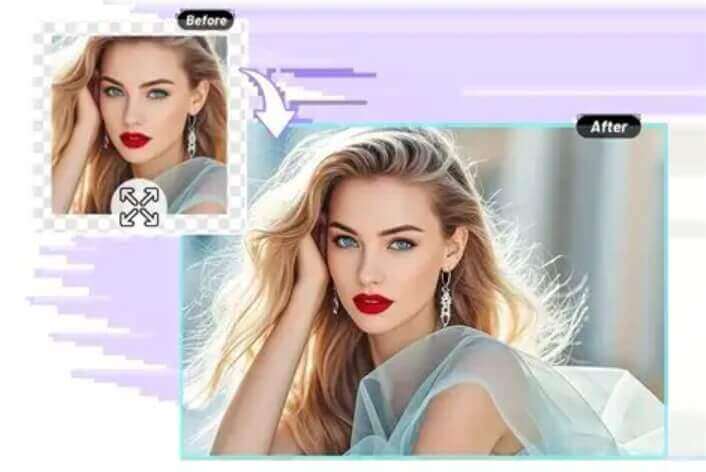
AI画像拡張とは?写真の枠を広げる仕組み
AI画像拡張は、写真の外側に新しい領域を作り、そこを元の風景の続きで埋める技術です。 一般的にはアウトペインティングと呼ばれ、切り抜き(クロップ)とは正反対の考え方です。切り抜くと情報は減りますが、 拡張ではキャンバスが広がり、被写体の周囲にゆとりが生まれます。
仕組みはシンプルです。まずAIが元画像の色、明るさ、質感、粒子、光の向き、遠近感を読み取ります。次に、そのルールを 新しい領域へ引き継ぐようにピクセルを生成します。フェンスは同じ間隔で続き、空は自然にぼけ、フローリングは 目地のリズムを保ちます。単純に画像を引き伸ばすのではないため、顔や体の比率が崩れにくいのが特徴です。
活用の場面は幅広いです。メルカリやラクマの出品写真で余白が足りないとき、Instagramのフィード用に4:5へ整えたいとき、 年賀状やはがき印刷で塗り足しが必要なとき、プレゼン資料に横長のビジュアルを入れたいときに便利です。 写真をアップロードし、方向を選んで数十秒待つだけで、ブラウザ上で完結します。
主な機能|無料・登録不要で使える6つのポイント
拡張する方向を自由に選択
上下左右の全方向、または上・下・左・右の1辺だけを選べます。空を足す、地面を足す、横長にするなど、目的に合わせて指定できます。
継ぎ目が目立たないアウトペインティング
元画像の色・模様・光を引き継ぎ、新しい領域を同じ写真の続きのように描き足します。均一な背景ほど自然に仕上がります。
100%無料・透かしなし
生成した画像に透かしは入りません。SNS投稿、商品ページ、印刷物にそのまま使える状態でダウンロードできます。
登録不要・数十秒で完了
アプリのインストールもアカウント作成も不要です。写真を選び、方向とサイズを決めて生成するだけ。通常10〜60秒で結果が出ます。
写真は非公開で安心
アップロードした写真は結果の生成にのみ使われ、公開ギャラリーに掲載されることはありません。他の利用者が見ることもできません。
スマホ・PCの両方に対応
スマホ、タブレット、パソコンのブラウザで利用できます。撮影したその場で加工できるので、出品や投稿の下準備が早くなります。
使い方|5ステップで写真の余白を追加
難しい操作はありません。写真1枚と1分ほどの時間で完了します。
- ツールを開く。 AI画像拡張ツールにアクセスします。ログインや会員登録は不要です。
- 写真をアップロードする。 JPG・PNG・WEBP(最大10MB)をドラッグ&ドロップするか、端末から選択します。
- 拡張する方向を選ぶ。 全方向、上、下、左、右から選択します。迷ったら、足りない辺だけを1つ選ぶのがおすすめです。
- キャンバスサイズを決める。 1:1、16:9、9:16、4:3、3:4、3:2、2:3の8種類から、用途に合う比率を選びます(512〜1024px)。
- 生成して確認・保存する。 数十秒待つと新しい余白が描き足されます。仕上がりを確認し、透かしなしの画像をダウンロードします。
コツは、一度にすべてを広げようとしないことです。まず足りない1辺だけを拡張して結果を見て、必要なら次の辺を追加します。 たとえば正方形の写真を9:16のストーリーズ用にするなら、上下を少しずつ広げると構図が崩れにくくなります。 元の写真は端末にそのまま残るので、納得いくまで別の方向や比率で試せます。
仕上がりを自然にする6つのコツ
拡張のクオリティは、元写真の状態と設定の選び方で大きく変わります。
- 解像度の高い写真から始める。 元画像がシャープで情報量が多いほど、追加した領域の質感も説得力を持ちます。
- 背景がシンプルな写真を選ぶ。 空、壁、水面、芝生のような均一な面は、AIがほぼ分からないレベルで続けられます。人物や看板が密集した風景は難易度が上がります。
- 1辺ずつ拡張する。 左を広げて確認し、次に上を広げる。この順番なら構図のバランスを見失わずに済みます。
- 境界にヒントを残す。 地平線、床の目地、カーテンの柄など、続きの方向が分かる要素があると、AIは自然に描き足せます。
- 先に最終比率を決める。 Instagramのフィードなら4:5、ストーリーズやリールなら9:16、YouTubeのサムネイルなら16:9。目的の比率を決めてから必要な辺だけを広げます。
- 複数回生成して比べる。 同じ設定でも結果は少しずつ変わります。2〜3回試して、継ぎ目が最も目立たない1枚を選ぶのが確実です。
注意点として、AI画像拡張は「足りない余白を補う」機能であり、切れてしまった顔や体を完全に復元するものではありません。 半分だけ写った人物を描き直したい場合は、画像編集や別の生成ツールを組み合わせる必要があります。また、処理には 通常10〜60秒かかるため、生成中はページを閉じずに待ってください。
利用シーン|出品・SNS・印刷まで幅広く使える
- メルカリ・ラクマの出品写真。 商品が枠いっぱいに写っていると窮屈に見えます。四方に少し余白を足すだけで、一覧画面での見栄えが整います。
- Amazon・楽天・Shopifyの商品画像。 商品ごとに写真の比率が違うと、ショップのグリッドが乱れます。1:1や4:5に揃えて、統一感のある売り場を作れます。
- Instagram・X(旧Twitter)の投稿。 横長の写真を縦長のストーリーズやリール用に。被写体を切らずに、スマホ画面いっぱいの構図へ変更できます。
- 年賀状・はがき印刷。 印刷所が指定する塗り足しに届かない写真も、端を拡張して安全領域を確保できます。家族写真の集合写真にも便利です。
- プレゼン資料・ブログのアイキャッチ。 文字を載せるための余白を片側に追加すれば、タイトルが読みやすい横長ビジュアルを短時間で用意できます。
他のツールとの組み合わせ
拡張しただけでは輪郭が少し甘く見えることがあります。そんなときは AI画像拡大で2K・4Kに高画質化すると、 新しい領域の質感とエッジが整います。背景を丸ごと変えたい場合は AI背景除去で被写体を切り抜き、 白背景や単色背景の商品画像に仕上げる流れが効率的です。
拡張した範囲に不要な物が入ってしまったときは、 AI画像編集で部分修正するか、 AI物体除去で消すと仕上がりが整います。 反対に、一から新しいビジュアルを作りたいときは AI画像生成でベースを作り、 その後で余白だけを拡張する使い方もできます。すべて同じブラウザ上で完結します。
よくある質問
AI画像拡張ツールは無料ですか?登録は必要ですか?
はい、無料で利用できます。アカウントを作らずに写真を拡張でき、結果は透かしなしでダウンロードできます。無料会員として登録すると1日の利用回数が増え、VIPでは1日あたりの回数制限なしで高度なAIモデルも使えます。
スマホだけで使えますか?
はい。スマホ、タブレット、パソコンのブラウザで動作します。アプリのインストールは不要で、写真は端末から選択するだけです。通勤中や撮影直後に、その場で余白を追加できます。
対応している画像形式と容量を教えてください。
JPG、PNG、WEBPに対応し、1枚あたり最大10MBまでアップロードできます。大きな写真は処理前にブラウザ内で圧縮されるため、モバイル回線でも待ち時間が短く済みます。
どの方向に拡張できますか?
上下左右のすべてを同時に広げることも、上・下・左・右のいずれか1辺だけを広げることもできます。空を足したいときは上、地面を足したいときは下、横長のバナーにしたいときは左右を選びます。
拡張した部分は元の写真と自然につながりますか?
はい。AIが元画像の色、質感、粒子、光の向き、遠近感を読み取り、そのルールを保ったまま新しい領域を描き足します。空や壁、床のように均一な面ほど、継ぎ目はほとんど分かりません。
拡張した画像は商用利用できますか?
アップロードした写真の権利をお持ちであれば、ShopifyやBASEなどの商品画像、広告バナー、印刷物に使えます。ただし他者の著作権や肖像権を侵害する使い方は避け、必要に応じて許諾を得てください。
仕上がりを安定させる近道は、目的の比率を先に決めてから、足りない辺だけを拡張することです。元写真の縦横サイズを メモしておけば、複数回に分けて加工しても二重に広げすぎる心配がありません。1枚の写真から、フィード用・ストーリーズ用・ 印刷用と、用途別のファイルを揃えられます。
さっそくAI画像拡張ツールを開いて、写真に本来あるべき余白を 与えてみてください。他の画像加工のアイデアや手順は 日本語ブログのトップページで紹介しています。
