
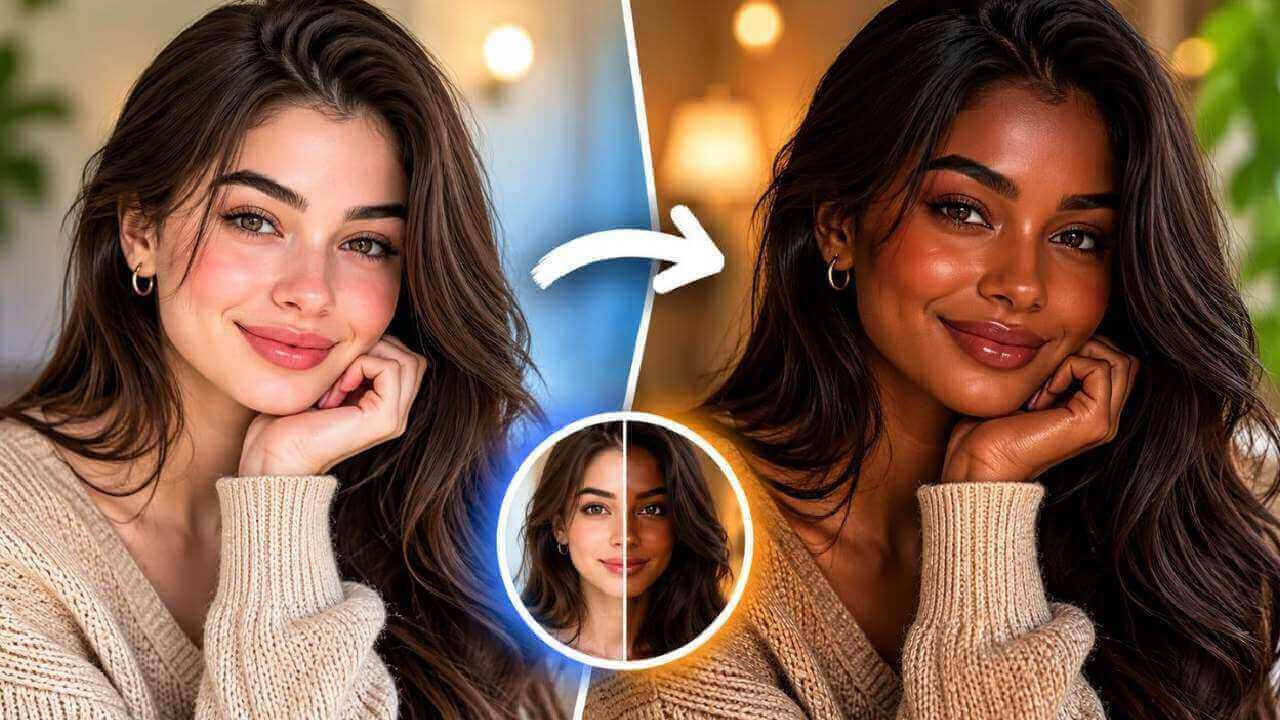
AI画像編集ツールとは?言葉で写真を変える仕組み
AI画像編集ツールは、従来の画像編集ソフトとは考え方が異なります。 ソフトは選択範囲、マスク、スタンプ、トーンカーブといった道具を用意し、使い手が判断して操作します。 こちらは、完成イメージを言葉で伝えるだけで、AIが対象を読み取り、その場所を作り直します。
向いているのは「画面の中身を変える」作業です。通行人や電線を消す、背景を別の場所に替える、 服の色だけを変える、古い写真の傷を目立たなくする、といった用途で力を発揮します。 一方で、文字を正確に組み替える、ピクセル単位で位置を揃えるといった作業は、 従来のデザインツールのほうが確実です。
実際に使うと効果が分かりやすいのは、旅行写真の整理、EC商品画像の背景統一、 フリマ出品用の写真づくりです。これまでは1枚ずつ時間をかけて修正していた作業が、 指示文を書き換えながら数秒で試せるようになります。
主な機能
文章で指示する編集
「右下の看板を消す」「空を夕方にする」など、したいことを普通の言葉で書くだけです。
背景の変更・削除
無地・室内・屋外・スタジオ風などに差し替えたり、背景だけを消したりできます。
人物や物の削除
通りすがりの人、ゴミ箱、電線などを消し、背後にある地面や壁を自然に補完します。
服の色替え
デザインやシワを保ったまま色だけを変えられるので、配色の比較に便利です。
無料・透かしなし
仕上がった画像はそのまま保存でき、SNS投稿や仕事の資料にも使いやすいです。
スマホでも数秒で完了
ブラウザだけで動くので、外出先で1枚だけ直したいときにも助かります。
使い方:5つのステップで文字から編集する
最初は重要でない写真で練習し、指示の書き方に慣れてから本番の素材に使いましょう。
- ツールを開きます。 AI画像編集のページにアクセスします。ログインは不要です。
- 写真をアップロードします。 編集したい画像を選びます。何度も圧縮された画像より、元のデータのほうが仕上がりが安定します。
- 変更内容を書きます。 対象と場所、残したいものを1文で指定します。例:「画面右側の通行人を消して、地面の模様は残す」。
- 生成して見比べます。 元の画像と結果を並べ、変更した範囲の輪郭と光の当たり方を確認します。
- 保存するか、言い方を変えて再試行します。 不自然なら範囲を狭める、別の言い方にする、といった調整をします。
複数の変更を一度に頼むと、どこが原因で崩れたのか分からなくなります。 まず不要な物を消す、次に背景を替える、最後に色を整える。この順番で1つずつ進めると、 修正の手戻りが少なくなります。
仕上がりを安定させる6つのコツ
同じ「人を消す」でも、書き方ひとつで結果は変わります。次の習慣を身につけてください。
- まず場所を特定する。 「画面左の」「右下の」といった位置情報を入れると、違う場所を編集する失敗が減ります。
- 残したいものを書く。 「地面の質感はそのまま」「人物の姿勢は変えない」と添えると、余計な再生成を抑えられます。
- 一度に1つだけ頼む。 背景の変更と服の色替えは分けて実行します。
- 色や素材を具体的に書く。 「薄いグレーのコンクリート壁」は「いい感じの背景」より伝わります。
- 変更範囲を広げすぎない。 画面の半分以上を変えるなら、別の写真を使うほうが自然に仕上がります。
- 元画像を必ず残す。 結果を別名で保存し、納得できなければ前の状態に戻れるようにします。
見落としやすいのは「全体で見たときの自然さ」です。修正した一部分だけを拡大して確認すると満足しても、 縮小すると光の向きや色温度が周囲と合っていないことがあります。 保存前に一度画面を引いて見る習慣をつけると、失敗に早く気づけます。
活用シーン
- 旅行写真の整理。 人気スポットは人が多く写りがちです。目立つ通行人を消すだけで、写真の印象が落ち着きます。
- EC商品ページの画像づくり。 机の上の小物やケーブルを消し、背景を統一すると、商品一覧の見た目が揃います。
- フリマ出品用の写真。 生活感のある背景や余計な物を消すと、商品そのものに視線が集まります。
- コーデの色比較。 同じ写真で服の色だけを変え、自分に合う配色を比べられます。
- SNS用の素材づくり。 撮って出しの写真を、背景と色味の揃ったシリーズに仕上げられます。
他のツールとの組み合わせ
目的が「特定の物を消す」だけなら、 AI画像高画質化 でノイズやぼやけを先に整えておくと、削除後の補完がなめらかになります。 構図が窮屈で端が切れている場合は AI画像拡張 で外側を足してから、中の要素を編集すると自然です。
編集の土台になる画像を新しく作りたいときは AI画像生成 でテキストから素材を作り、そのあとにこのツールで手を加える流れが使えます。 人物写真を仕事用に整えたい場合は AIプロフィール写真 を併用すると、目的別に仕上げを分けられます。
よくある質問
AI画像編集ツールは無料で使えますか?
はい、AIDoImgのAI画像編集ツールは無料で利用できます。隠れた料金やクレジットカード登録は不要で、保存した画像に透かしも入りません。
会員登録なしで写真を編集できますか?
はい。ページを開いて写真をアップロードし、変更内容を文章で入力して保存するだけです。アカウント作成もアプリのインストールも必要ありません。
どんな編集を指示できますか?
人物や物の削除、背景の変更や削除、肌や明るさの補正、色の変更、小さな要素の追加・削除、全体の雰囲気の変更などを文章で指示できます。
指示文はどう書けばうまくいきますか?
「左側の赤い車を消して、道路はそのまま残す」のように、対象と場所、残したいものを具体的に書きます。「もっときれいに」のような曖昧な指示より、結果が安定します。
指示した場所以外も変わってしまいますか?
指示に関係する範囲だけを中心に編集し、顔やポーズ、照明などは元の画像に近い状態を保つ設計です。ただし大きく作り変える指示では、周辺も多少変化することがあります。
アップロードした写真は公開されますか?
写真は今回の編集結果を生成するためにのみ使用され、公開ギャラリーに掲載されたり、他の利用者に表示されたりすることはありません。
言葉での編集は手軽ですが、指示が曖昧だと結果も曖昧になります。 「どこを」「どう変えて」「何を残すか」を短い文でよいので明確にする。 この習慣だけで、やり直しの回数はかなり減ります。
まずはスマホの写真を1枚選び、AI画像編集ツール で一番気になっている部分を消してみてください。背景の統一や構図の調整など、 ほかの編集手順は日本語ブログのトップ でまとめて紹介しています。
