
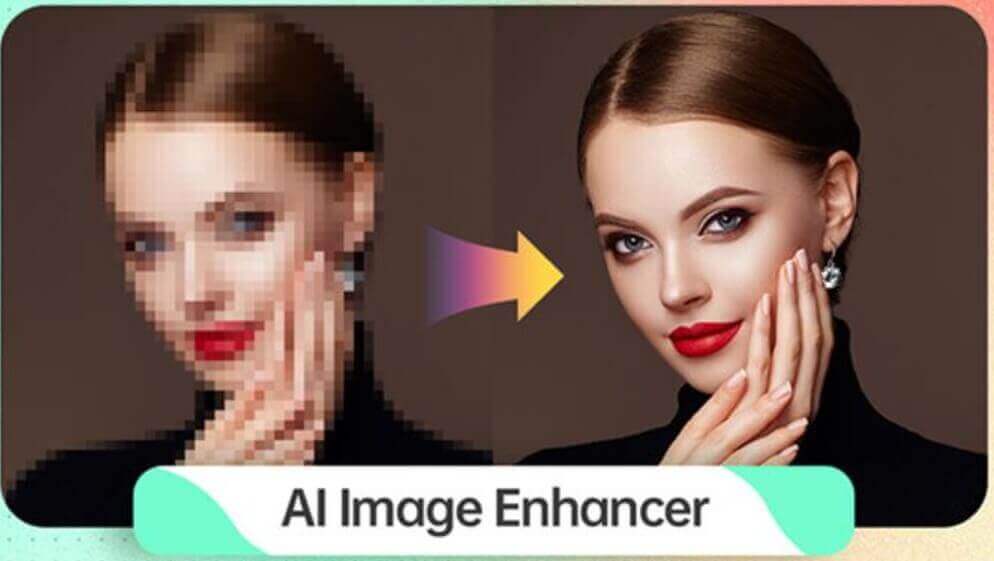
AI画像高画質化とは?写真がプロ級に見える5つの理由
AI画像高画質化ツールは、写真の見た目の品質を高めるオンラインツールです。 元のサイズと境界を変えずに、輪郭の甘さ、ノイズ、かすみ、暗さ、色の沈みを補正します。 単に明るくするだけの加工と違い、失われかけた細部を推定して描き直す点が特徴です。
写真が「プロっぽく見える」のは、解像度の数字が大きいからではありません。 輪郭が締まっている、ざらつきが少ない、明暗の差が自然、色が濁っていない。 この4つが揃うと、人はその写真を丁寧に撮られたものだと感じます。
高画質化が効く理由は、主に次の5つです。
- 輪郭が戻る。 ぼやけて境界が曖昧になった部分を補正し、髪や服の質感が伝わるようになります。
- ノイズが減る。 暗い場所や高感度で撮った写真のざらつきを抑え、画面が落ち着きます。
- 暗さが改善する。 夜間や室内の写真を持ち上げ、顔や商品が見える明るさに整えます。
- コントラストが締まる。 メリハリが出て、平面的だった写真に奥行きが生まれます。
- 色が鮮やかになる。 色あせた写真や曇った写真の彩度を戻し、伝えたい色がはっきりします。
主な機能
ロスレス拡大とディテール復元
画像を引き伸ばすときに失われる細部を推定して補い、輪郭を保ったまま大きくします。
超解像でピクセルを増やす
低解像度の写真を、印刷や大画面表示に耐える密度へ引き上げます。
手ブレ・ノイズ・かすみの補正
ぼやけ、ざらつき、白っぽいかすみを抑え、画面全体をクリアにします。
暗い写真を自然に明るく
夜間や室内の写真を持ち上げ、白飛びを抑えながら見える明るさに整えます。
コントラストと色の改善
メリハリを戻し、色あせた写真の発色を自然な範囲で引き上げます。
無料・透かしなし・登録不要
結果は透かしなしで保存でき、SNS投稿から印刷までそのまま使えます。
使い方:5つのステップで写真を整える
特別な設定は不要です。写真を選び、出力サイズを決めて生成するだけです。
- ツールを開きます。 AI画像高画質化のページにアクセスします。ログインは不要です。
- 写真をアップロードします。 補正したい画像を選びます。加工前の元データのほうが情報量が多く、結果が良くなります。
- 出力サイズを選びます。 SNS用なら正方形、印刷用なら大きめ、ECなら商品ページの比率に合わせます。
- 生成して拡大確認します。 数秒で結果が出るので、目元・髪・文字の輪郭を拡大して見ます。
- 保存して使い分けます。 用途別に別名で保存し、必要なら別の比率でもう一度生成します。
最初から大きく補正しようとしないのがコツです。まず標準的な設定で結果を見て、 物足りなければもう一度かける。弱めにかけたほうが、肌や空のグラデーションが不自然になりにくいです。
きれいに仕上げる6つのコツ
補正は「元の情報」を土台にします。素材の状態と出力の目的を意識すると、結果が安定します。
- 元の解像度が高い写真を選ぶ。 極端に小さい画像は、拡大しても情報が足りず、のっぺりしやすくなります。
- 一度に強くかけすぎない。 何度も繰り返すと輪郭が硬くなり、肌が不自然になります。
- 用途に合わせて比率を決める。 SNSは1:1や4:5、印刷は元の比率のまま、ECは商品ページの表示に合わせます。
- 文字入りの画像は拡大して確認する。 小さな文字は補正でにじむことがあるため、判読できるか必ず見ます。
- 人物写真は目元を基準にする。 目、まつ毛、歯の輪郭が自然かどうかで、仕上がりの印象が決まります。
- 補正前の画像を残す。 比べられるように別名で保存し、やりすぎたときに戻せるようにします。
苦手なケースも知っておきましょう。完全に白飛びした空、ピントが大きく外れた被写体、 極端に圧縮された画像などは、元の情報が失われているため、AIでも完全には戻せません。 その場合は撮り直すか、別のカットを使うほうが現実的です。
活用シーン
- EC商品ページの画像。 スマホで撮った商品写真を整えると、一覧の見た目が揃い、購入前の不安を減らせます。
- フリマ出品。 暗い部屋で撮った写真でも、明るさと輪郭を整えるだけで見つけてもらいやすくなります。
- 印刷用のデータ。 年賀状、アルバム、ポスターなど、解像度が足りない写真を印刷向けに引き上げられます。
- SNS投稿。 古い写真やスクリーンショットを、フィードに並べても遜色ない状態に整えられます。
- 旅行・家族写真の整理。 曇った日や室内で撮った写真を、後から見返しやすい明るさに補正できます。
他のツールとの組み合わせ
画質を上げる前に構図を直したい場合は、先に AI画像拡張 で足りない余白を補っておくと、出力サイズを整えたうえで高画質化できます。 不要な物を消してから補正したいときは AI画像編集 を先に使い、最後にこのツールで仕上げる順番がきれいです。
補正した写真をSNS用の素材として作り直したい場合は AI画像生成 で背景や雰囲気の違うバリエーションを作れます。人物写真を仕事用に整えるなら AIプロフィール写真 と組み合わせると、用途に合った仕上がりになります。
よくある質問
AI画像高画質化ツールは無料で使えますか?
はい、AIDoImgのAI画像高画質化ツールは無料で利用できます。隠れた料金やクレジットカード登録は不要で、保存した画像に透かしも入りません。
会員登録なしで高画質化できますか?
はい。ページを開いて写真をアップロードし、結果を保存するだけです。アカウント作成もアプリのインストールも必要ありません。
高画質化すると画像のサイズや構図は変わりますか?
元の画像のサイズと境界を変えずに、見た目の品質を高める処理を行います。写真の構図やレイアウトはそのまま保たれます。
どんな写真がきれいになりますか?
低解像度、ぼやけ、ノイズが多い、暗い、色あせている写真に向いています。輪郭の甘さ、ざらつき、かすみ、暗さ、色の沈みを補正できます。
出力サイズや縦横比は選べますか?
はい。用途に合わせて異なる縦横比とサイズで出力できます。SNS用、印刷用、EC商品ページ用など、目的に合った形を選んでください。
アップロードした写真は公開されますか?
写真は今回の高画質化の結果を生成するためにのみ使用され、公開ギャラリーに掲載されたり、他の利用者に表示されたりすることはありません。
高画質化は「魔法」ではなく「補正」です。元の写真に残っている情報を、見やすい形に整える処理だと考えると、 期待値がぶれません。撮影の時点で明るさとピントを意識しておくと、補正の効果はさらに大きくなります。
まずはスマホに残っている「ちょっと暗い」「少しぼやけている」写真で AI画像高画質化ツール を試してみてください。用途別の画像づくりのヒントは 日本語ブログのトップ で紹介しています。
