
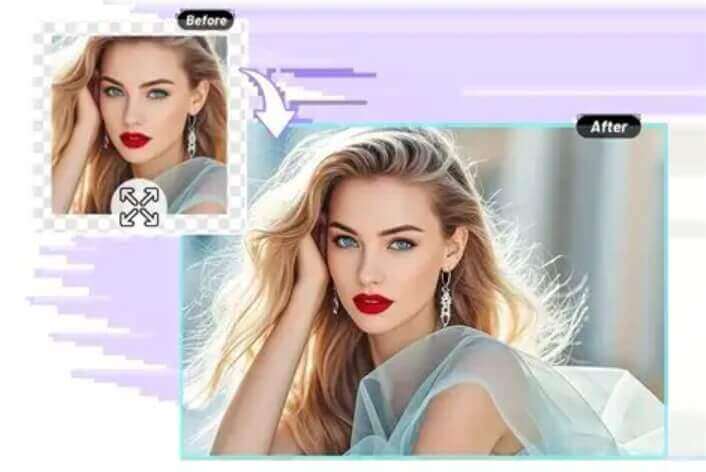
AI 扩图是什么,能补救哪些构图问题
扩图做的事,说白一点就是「把画布往外拉开,再用 AI 把拉开的部分画上」。 它不会去动你原来的画面,只是在原有边界之外继续延伸场景。这正是 AI 扩图最实用的地方:照片里本来就有足够的线索, 天空该是什么颜色、地面该往哪边延续、墙面的纹理有多粗,AI 顺着这些线索往外接,接得自然就很难被看出破绽。
最常见的三种需求是:构图太紧,人物或产品贴着边缘,看着憋;裁切失误,上传到某个平台时被自动裁掉了关键部分; 比例不对,一张横图要用在竖版的短视频封面或手机海报上。这三种情况都能用扩图解决, 区别只在于往哪个方向扩、扩多少。
需要注意,扩图不是「修图万能药」。它能补的是边缘之外的内容,画面内部已经丢掉的东西补不回来。 如果原图里人物已经被裁掉半张脸,扩图不会帮你凭空补出一张完整的脸 —— 这种更适合换一张原片。
核心功能一览
四向自由扩图
上、下、左、右单独扩,也可以四周一起扩,按你缺哪一块空间来决定。
顺着画面延伸
读取原图的色彩、纹理与结构,让新画出来的部分和原来的场景连成一气。
修正过度裁切
被平台自动裁掉的头、手、产品边缘,可以重新补回来,不再重新拍一遍。
横竖版比例适配
横图要转竖版,或者竖版要铺成横图,用扩图补出画布,比硬裁更不心疼。
免费且无水印
扩展后的图片画面干净,可直接发布、印刷或交给客户,不需要二次清理。
隐私不外泄
照片只用于本次处理,不会被放进公开图库,也不展示给其他用户。
操作步骤:五步把画面补开
整个流程很短,重点在第二步「决定扩哪边」:
- 打开工具。 进入 AI 扩图页面,无需登录。
- 上传照片。 选分辨率较高的原图,边缘被压得太狠的压缩图会影响衔接质量。
- 选择扩展方向。 人物头顶被切就扩上方,地面太短就扩下方,要做竖版封面可以左右同时扩。
- 生成结果。 等几秒,AI 会把原来边界之外的部分补上,原有画面不会被改动。
- 检查接缝后下载。 把图片放大到百分之百,沿着原来那条边看一圈,确认没有明显色差和错位再下载。
如果一次扩得太多导致边缘有点发虚,可以改成两步走:先扩一小段,等结果稳定后再对结果继续扩。 分次处理的衔接通常比一次拉很宽更自然。
让扩展区域不违和的六个技巧
扩图的效果,很大程度上取决于原图边缘给不给力。下面几条能明显提高成功率:
- 挑背景单纯的图。 天空、墙面、草地、水面这些连续区域,往外接几乎看不出痕迹,比满屏元素的街景稳得多。
- 一次只扩一个方向。 想同时补上下和左右时,先扩一边看效果,再接着扩另一边,出问题的概率更小。
- 留一点边缘信息。 画面边缘如果能看出「接下来是什么」(地平线、墙角、纹路走向),AI 就更容易接对。
- 先想好最终比例。 要发竖版就按竖版的目标比例扩,别扩完再硬裁,等于白做工。
- 扩完再修光。 衔接处如果亮度有细微差别,用画质工具统一调一下明暗,比反复重扩更快。
- 多跑几次挑一张。 同一张图生成两三次,衔接质量会有差别,挑最自然的那张用。
还有一个容易忽略的细节:人像扩图时,尽量别让人物的身体被边界切断。 只要边界落在大面积背景上,补出来的东西就不会喧宾夺主,观感也更接近真实的拍摄现场。
适用场景
- 社交平台比例适配。 同一张照片要发朋友圈、发短视频封面、发长图,用扩图补出不同比例的画布,比反复裁切省事。
- 商品图排版。 产品拍得太满,加不上文字和卖点,往外扩一圈留白,详情页的版面立刻从容。
- 人像特写补空间。 头顶太贴边、手肘被切掉,扩一点上方或侧边,整张照片的呼吸感会完全不同。
- 旧图翻新再用。 早年拍的合影构图很紧,现在要放到新设计里,先扩图再排版,不用重新组织一次拍摄。
- 封面与 Banner 制作。 横版主视觉需要更宽的画幅承载标题,扩图能把两侧自然延伸出去,不破坏主体。
和站内其他工具搭配
扩图之后常常还要清一下画面。边缘补出来的区域如果带进了多余的小物件,可以用 AI 物体移除 一句话删掉;想让整体观感更干净,再走一遍 AI 画质增强,统一明暗与锐度。
如果扩图是为了给人物换一个场景,也可以直接用 AI 换背景 一步到位:它会重新生成整个背景,而不是只补边缘。两种思路各有适用场合,扩图更保真,换背景更自由。
常见问题
AI 扩图需要付费或注册吗?
都不需要。工具免费开放,没有隐藏费用,也不要求注册账号或绑定支付方式,使用次数没有限制,下载的图片不带水印。
可以往哪些方向扩展?
四个方向都能选:四周同时扩展,或者只扩上、下、左、右其中的一侧。按你想要的构图和最终比例来决定就可以。
新生成的区域会和原图不搭吗?
工具会先读取原图的颜色、纹理和画面结构,再顺着这些线索往外延伸,所以天空、墙面、地面这类连续背景通常衔接得比较自然。
什么样的照片扩展效果最好?
分辨率较高、背景比较单纯的照片最好处理。天空、纯色墙面、草地、水面这类大面积连续区域,往外补几乎看不出接缝;元素特别杂乱的画面难度会高一些。
扩图会破坏原来的画面吗?
不会。原有区域保持原样,只在边缘之外补充新内容,所以画面里的人物、产品和文字都不会被重画。
上传的照片会被公开吗?
不会。照片只用于生成本次扩展结果,不进入公开图库,也不会展示给其他用户,处理完可以自行保存。
用熟之后会发现,扩图真正的价值不是「把图变大」,而是让你在拍摄当时不必那么紧张。 先拍下来,构图上留的遗憾可以后期补 —— 这种底气对经常拍产品、拍活动的人来说很实用。
想试试的话,打开 AI 扩图 上传一张构图最紧的照片, 先只扩上方一点点,看接缝是否自然。想了解更多图片处理思路,可以回到 中文博客首页 浏览全部教程。
