
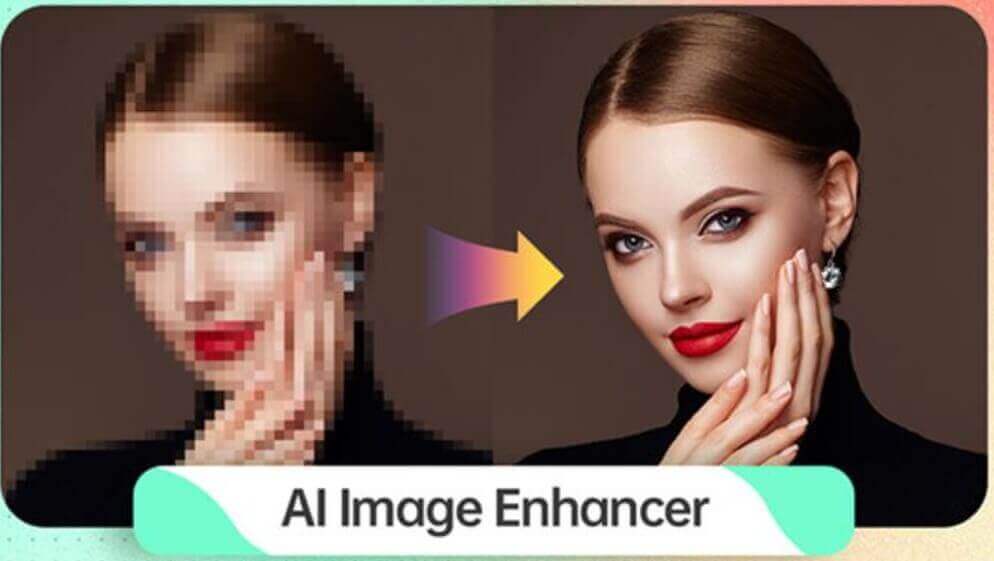
AI 画质增强是什么,能解决哪些照片问题
手机相册里总有一批让人纠结的照片:夜里在路边随手拍的、被聊天软件压缩过好几轮的、隔着玻璃拍得灰蒙蒙的、 翻拍旧文件时手一抖糊掉的。它们的问题看起来各不相同,但本质是同一件事 —— 画面里的信息还在, 只是被模糊、噪点、偏暗和灰雾盖住了。AI 画质增强 要做的事情,就是把这些被盖住的细节重新读出来。
它和修图软件里的锐化滑杆不是一回事。传统锐化只是把已有的边缘对比拉高,参数一过就会出现白边、颗粒和塑料感; 增强工具会先判断画面里有什么 —— 哪里是人脸皮肤、哪里是布料纹理、哪里是建筑直线 —— 再分别按不同方式处理。 结果是皮肤不会被拉出硬边,线条却变得挺括。
还有一个容易被忽略的点:偏暗的照片并不是直接调高亮度就行。硬提亮会连同暗部噪点一起放大,画面越弄越脏。 更合理的顺序是先降噪、再提亮、最后补一点对比,让暗部真的出现层次,而不是变成一片均匀的灰。
核心功能一览
细节锐化
边缘更实,布料、发丝和文字纹理变清楚,同时又不会在轮廓外描出一圈生硬的白边。
暗部提亮
针对夜晚、室内和逆光欠曝的照片,先压噪再提亮,让阴影里原本看不见的东西浮出来。
噪点压制
高感光度留下的彩色颗粒、反复压缩产生的块状纹理,会被平滑掉,画面不再像蒙了一层沙。
去雾与通透度
隔着车窗、雾天拍摄,或者镜头有油污导致的发灰,会被重新拉开明暗关系,空间感回来。
色彩与对比还原
褪色发灰的画面重新获得饱和度与对比,冷暖关系更接近当时肉眼看到的样子。
免费且保留原构图
处理只改变观感,不改变原始尺寸与画面边界,下载的图不带水印,可直接使用。
操作步骤:五步把一张废片救回来
整个过程不需要安装任何软件,手机和电脑的浏览器都能跑完:
- 打开工具。 进入 AI 画质增强页面,不需要登录,也不用先注册。
- 上传原图。 尽量用相册里最原始的那一份,不要先用聊天软件发一遍再存回来,二次压缩会让细节永久丢失。
- 确定输出比例与尺寸。 只是发朋友圈就保持原比例;如果要放进商品详情页,先想好最终版式再选。
- 提交处理。 等几秒,去噪、锐化和提亮会一起完成,不需要你分别调三个参数。
- 对比后下载。 把结果与原图并排放在同一屏,重点看人脸、文字和直线边缘是否自然。
如果第一次结果偏硬,先别急着换工具,回到原图看看:很多所谓处理过头,其实是原图噪点太重, 模型把噪点当成了需要保留的细节。换一张更干净的源图,效果往往立刻正常。
让画质提升更自然的六个技巧
增强效果好不好,一半取决于原图质量,一半取决于你怎么用。下面这几条是踩坑之后总结出来的:
- 优先使用原始文件。 被转发过的图片已经被重新压缩,色块和涂抹感是后期补不回来的,换源图比调参数有用得多。
- 分辨率太低就先放大。 几百像素宽的小图直接锐化,只会看到一圈马赛克边缘,先补像素再增强更合理。
- 提亮分两次做。 第一次整体提亮,第二次只针对脸或主体局部,这样高光不容易一起爆掉。
- 别追求极致锐利。 放大到百分之百查看,轮廓外出现白边就说明过了,退回来一点反而更耐看。
- 人像要保留皮肤质感。 皮肤被抹成一片平滑会显得假,留一点自然颗粒更接近真实照片。
- 文字类照片单独检查。 翻拍的票据、说明书、书页,先确认字没有糊成一团,再决定是否继续锐化。
需要说清楚的是,增强能恢复的是「已经拍进画面里的信息」,无法凭空造出没拍到的内容。 严重失焦、镜头被手指挡住、曝光彻底死黑的部分,任何工具都补不出真实细节 —— 这类照片更适合走修复流程, 而不是靠单纯锐化硬撑。
适用场景
- 手机夜景与室内抓拍。 灯光不足、手抖、感光度拉高产生的颗粒,处理之后能正常发到社交平台,不至于一放大就满屏噪点。
- 电商与二手转卖。 买家秀、闲置物品实拍往往拍得仓促,提亮加锐化再上架,观感差别非常明显。
- 资料翻拍与存档。 合同、说明书、旧票据拍照留存时,去雾和增强能让文字更易读,也方便日后检索。
- 内容创作配图。 老素材、截图、网上存下来的图需要重新排版时,先过一遍增强再放进稿子里,整体质感更统一。
- 家庭照片整理。 把几年攒下来的合影批量处理一遍,再挑出来打印或做相册,成片风格不会一张亮一张灰。
和站内其他工具搭配
画质增强通常只是流程中的一步。遇到尺寸偏小的图,可以接着用 AI 图片放大 把像素补上去,先放大再增强的顺序往往比反过来更稳;如果是褪色、有划痕的老照片,直接锐化会把伤痕一起放大, 更适合先交给 AI 老照片修复 处理。
想把画面里的杂物清掉再增强,可以配合 AI 物体移除; 如果照片本身的背景就不理想,先用 AI 换背景 换一个场景,最后再做画质处理,成图会更干净。所有工具都在同一个站点,流程是连贯的。
常见问题
AI 画质增强需要付费吗?
不需要。工具完全免费,没有订阅、没有隐藏扣费,也不用绑定支付方式,使用次数不受限制,下载的图片不带水印。
必须注册账号才能处理照片吗?
不用。打开页面、上传照片、等待处理、下载结果即可,全程不需要注册或验证邮箱,手机和电脑的浏览器都能直接使用。
处理之后照片的尺寸和构图会变吗?
不会。它提升的是画面观感,原始尺寸与画面边界保持不变,所以已经排好版的图片不会被重新裁切成另一个比例。
哪些照片适合用它处理?
低分辨率、轻微失焦、噪点明显、曝光不足或颜色发灰的照片最合适。夜间随手拍、室内抓拍、翻拍的文件、多次压缩过的网图,通常都能看到明显改善。
能不能把完全糊掉的照片救回来?
要看糊到什么程度。轻微手抖和压缩造成的模糊可以明显改善;如果画面已经完全失去结构,或者暗部死黑没有任何信息,任何增强都无法还原真实细节。
上传的照片会被其他人看到吗?
照片只用于生成这一次的结果,不会进入公开图库,也不会展示给其他用户,处理完成后可以自行保存。
一个很实用的小习惯是:处理前先把原图另存一份。增强、放大、修复,每一步都保留上一版结果, 后面想换参数或者换工具时,不用从头再来。原图在自己手里,怎么试都不亏。
想省事就从现在开始:打开 AI 画质增强, 挑一张你最舍不得删的废片试试。想了解站内其他图片工具的用法,可以从 中文博客首页 进入全部教程。
