
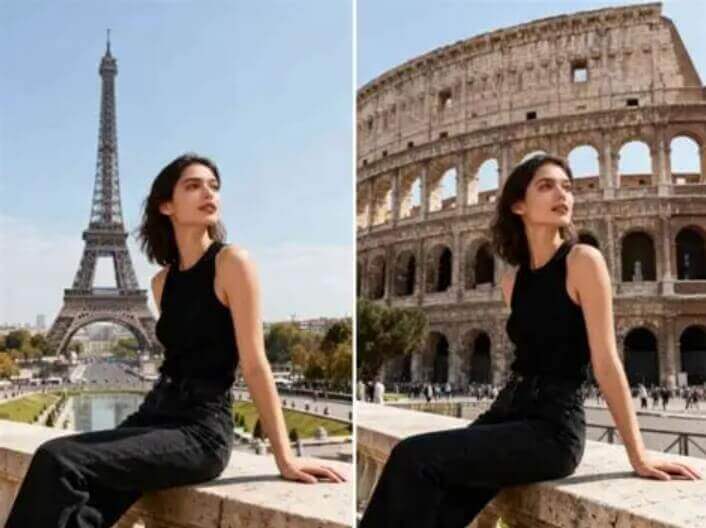
AI 换背景是什么,抠图和换背景有什么不同
抠图是「把人取出来,背景变透明」,你还得自己找一张图放上去,尺寸、光线、比例全要手动对。 换背景更进一步:它先分离主体,再直接为你生成一整张新的背景,顺带处理好主体与背景之间的光影关系。 用 AI 换背景,从上传到出图基本只有一次操作。
难点其实在边缘。头发丝、毛领、薄纱、半透明的杯壁,这些地方用传统选区工具几乎要一根根修; 而现在这类工具会自动判断哪些像素属于主体、哪些属于原来的背景,处理完之后发丝还是发丝, 不会留下生硬的白色描边。
另一个容易被忽略的细节是光。主体原本是在什么方向的光线下拍的,新背景里就该有对应的光源和阴影。 如果原来的侧光和背景里的正午阳光对不上,人就像贴上去的。所以内置场景都做了匹配优化, 自己写描述时也值得把光线一并说清楚。
核心功能一览
一键替换背景
上传照片选好场景就能出图,主体完整保留,不需要自己画选区或对图层。
九个预设场景
白色影棚、海滩日落、城市天际线、森林、办公室、咖啡馆、渐变、花园与夜景霓虹,覆盖多数常见需求。
自定义描述生成
预设不够用时,用一句中文描述想要的场景,工具会新画一张背景出来。
光影与阴影匹配
新背景会照顾主体的光线方向,避免出现「人在室内、影子在户外」的违和感。
发丝级边缘处理
头发、毛领和轻薄衣料这类难处理的边缘,会尽量减少白边与残缺,成图更耐看。
免费且无水印
生成的图片画面干净,可以直接上架、打印或提交,不需要再处理水印。
操作步骤:五步换掉背景
流程很短,关键在第二步选对场景:
- 打开工具。 进入 AI 换背景页面,无需登录。
- 上传照片。 选主体完整、没有大面积遮挡的原图,必要时先裁掉无关的边缘。
- 选场景或写描述。 证件照选白底或渐变,商品图选白色影棚,人物写真可以按气质挑海滩、城市或森林。
- 生成并检查边缘。 等几秒,重点看头发、肩膀与衣服轮廓,有没有残留的旧背景色。
- 下载或换场景重试。 同一个主体可以一次做多个版本,分别用在详情页、封面和社交平台。
电商常见做法是:主图用纯白影棚,场景图用木质或家居背景,详情页搭配几张大氛围图。 用同一张产品照片批量换三四个背景,整店的视觉会比混着不同拍摄环境整齐得多。
让边缘和光影不露馅的六个技巧
换背景像不像真的,八成取决于原片和描述:
- 主体要完整入镜。 肩膀、手、头发被画面边缘切掉时,边缘判断会更难,成图容易出缺口。
- 选背景与主体反差大的原图。 深色衣服配浅墙、浅色衣服配深背景,识别和分离都更稳。
- 光线方向要能对上。 原来是从左窗照进来的侧光,就别选一个明显顶光的正午海滩,影子方向会打架。
- 描述里带上光线和色调。 「暖光木质书房」比「书房」更容易出好结果,颜色和氛围都会被照顾到。
- 商品图优先白底。 白色影棚最接近平台对主图的要求,也不会抢走产品本身的颜色。
- 一次只换一个变量。 想比较不同背景,就固定同一张原图和同一句描述,只改场景,这样才知道哪个更合适。
证件照这块要特别说明:换背景能解决「没有干净墙面」的问题,但证件照还涉及尺寸比例、头部占比、 是否允许修图等规定,各机构要求不一样。把这里当作准备素材的第一步,最终提交前还是按办理方的规范再核对一遍。
适用场景:证件照、商品图与社交内容
- 证件与资料照片。 家里没有白墙,或者背景堆着杂物,用白色影棚或简洁渐变处理一下,整体更规整。
- 电商主图与详情页。 产品在自然光下拍好,再统一换成白色影棚或场景背景,省下搭景和租棚的成本。
- 个人形象与简历头像。 一张普通的室内自拍,换成办公室背景就显得专业,换成渐变则更现代。
- 社交平台内容。 同一个人物配海滩、咖啡馆、夜景霓虹,做成系列图会很有连续感,比反复自拍省力。
- 活动与宣传物料。 嘉宾照片背景杂乱时,统一替换成品牌色或渐变,做海报和易拉宝会整齐很多。
和站内其他工具搭配
如果只是想要一个透明底的素材,不需要新场景,用 AI 背景移除 会更直接;做正式证件照时,可以配合 AI 证件照制作 一起用,把尺寸与排版一次处理好。
商品图还有一套常见流程:先在 AI 产品样机 里换一个展示场景,再做背景替换与画质增强,成图更接近专业棚拍。 如果画面里还有多余的杂物,可以顺手用 AI 物体移除 清掉。
常见问题
AI 换背景要收费吗?
不收费。工具免费开放,没有订阅、没有隐藏扣费,也不用绑定支付方式,换背景次数不受限制,下载的图片不带水印。
需要注册才能换照片背景吗?
不需要。打开页面、上传照片、选场景或写描述、下载结果就行,不用注册账号,也不用安装软件。
内置了哪些背景场景?
有九个预设:电商用的白色影棚、海滩日落、城市天际线、森林、证件照常见的办公室、咖啡馆、简洁渐变、户外花园和夜景霓虹,点一下就能切换。
可以自己描述想要的背景吗?
可以。除了预设,还能直接输入一句中文描述,比如「有暖光的木质书房」,工具会据此生成一张全新的背景,并尽量让光线与主体匹配。
什么样的照片换背景最自然?
主体单一、轮廓清楚、光线均匀的照片效果最好。头发边缘、浅色衣服和透明物体比较考验识别,尽量选背景和主体反差大一点的素材。
能做证件照用的纯色背景吗?
可以用白色影棚或简洁渐变这类干净背景,主体和肩膀都保留下来。不过证件照对尺寸、比例和背景色有各自的规范,最终以办理机构的要求为准。
一个容易被忽略的经验:换完背景后别急着下载,把图缩小到手机屏幕的大小再看一眼。 很多边缘瑕疵在百分百放大时很扎眼,缩到实际观看尺寸反而完全看不出来; 反过来,如果缩小后仍然觉得假,那多半是光线方向没对上,换场景比重试十次更有效。
现在就打开 AI 换背景, 用同一张照片分别试白色影棚和自定义描述,感受一下差别。想了解站内其他工具的用法, 可以从 中文博客首页 进入全部教程。
