
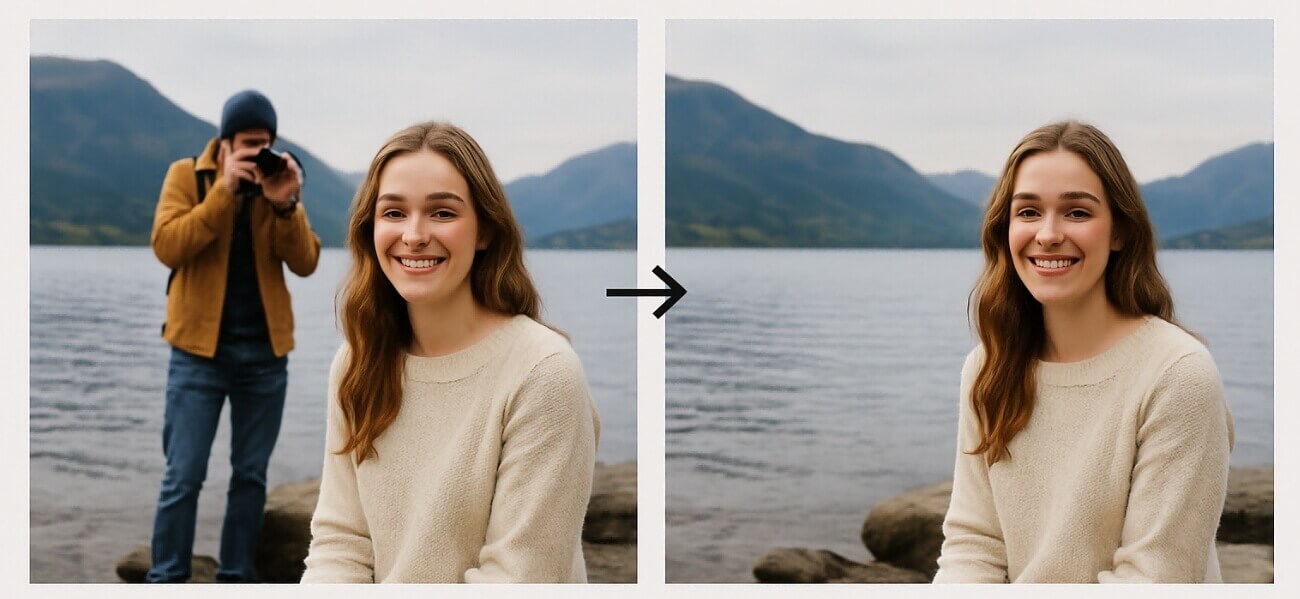
O que é o removedor de objetos com IA
O removedor de objetos com IA é um editor que apaga elementos indesejados e recompõe a área afetada. A diferença em relação ao recorte ou ao carimbo de correção é que ele não esconde o problema: ele inventa uma continuação plausível para o fundo, usando a cor, a textura e a sombra que já existiam na cena.
O funcionamento é conversacional. Em vez de selecionar manualmente uma região com laço, você descreve o alvo em português — "tire a placa atrás do carro", "apague o fio no céu" — e o modelo interpreta a instrução, localiza o elemento e executa a limpeza. Existem também atalhos prontos para os casos mais comuns, o que acelera o trabalho em série.
Depois do processamento, a imagem mantém o enquadramento e a proporção originais. Nada é cortado para esconder o intruso; o que muda é só o conteúdo daquela pequena área. Arquivos JPG, PNG e WEBP são aceitos, e o resultado sai sem marca d'água.
O que a ferramenta faz bem
Estes são os pontos que sustentam uma limpeza natural, sem aquele aspecto de remendo:
Pessoas, textos e tralha
Um envio resolve pessoas intrusas, placas, logos, fios e objetos pequenos que poluem a cena.
Preenchimento inteligente
O modelo reconstrói a área apagada seguindo as cores e o padrão do fundo original.
Grátis e sem marca d'água
O arquivo limpo sai livre, para publicar, imprimir ou usar em material de loja.
Rápido e sem cadastro
Sem conta e sem fila: o resultado aparece poucos segundos após o envio do arquivo.
Fotos privadas
A imagem é processada para gerar o resultado e não é publicada em nenhuma galeria.
Pedido em linguagem simples
Escreva o que remover ou clique em um atalho pronto; não precisa desenhar seleção.
Como apagar um objeto, passo a passo
O processo todo cabe em um minuto:
- Abra a ferramenta. Acesse a página do removedor de objetos com IA.
- Envie a foto. Arraste a imagem ou toque para procurar no aparelho. Formatos JPG, PNG e WEBP são aceitos, em arquivos de até 10MB.
- Diga o que remover. Escreva algo como "apague a pessoa à esquerda" ou use um atalho como "remover marca d'água".
- Confirme a limpeza. Aguarde alguns segundos enquanto o modelo localiza o alvo e recompõe o fundo.
- Verifique de perto e baixe. Dê zoom na área alterada; se restar vestígio, repita com uma descrição mais precisa e salve a versão final.
Dicas para não deixar rastro
Um pedido bem-feito economiza tentativas. Observe estes pontos:
- Seja específico. "A pessoa de camiseta azul à direita" funciona melhor do que "a pessoa", sobretudo em cenas com várias figuras.
- Remova aos poucos. Dois ou três alvos por rodada mantêm o fundo coerente; apagar meia cena de uma vez costuma gerar áreas estranhas.
- Escolha alvos bem separados. Objetos afastados do assunto principal são recompostos com mais facilidade do que aqueles encostados no rosto.
- Trabalhe com resolução alta. Quanto mais pixels ao redor, mais referência o modelo tem para continuar textura e gradiente.
- Confira o zoom. A emenda aparece em 100%; na visualização reduzida, tudo parece resolvido.
- Repita se necessário. O uso é ilimitado e gratuito: rodar de novo com outra descrição é parte normal do processo.
Se o objeto cobre uma parte importante do assunto — o rosto de alguém, por exemplo —, nenhuma reconstrução devolve o que não está na foto. Nesse caso, o melhor caminho é procurar outro registro da mesma cena.
Situações em que a limpeza resolve
- Foto de viagem. Apague o turista que entrou no enquadramento e mantenha a paisagem limpa para a moldura.
- Ensaio de produto. Retire fios, etiquetas tortas ou objetos de apoio que distraem a atenção da peça.
- Imóvel para anúncio. Elimine fios aparentes, lixeiras e objetos pessoais que atrapalham a leitura do ambiente.
- Documento e arquivo. Remova manchas e marcas repetidas de uma digitalização usada internamente.
- Retrato de família. Tire o poste atrás da cabeça ou o carro estacionado ao fundo sem cortar as pessoas.
Combine com outras ferramentas
Remover é só uma etapa. Se a foto ficou com o fundo poluído e você precisa de um recorte limpo, o removedor de fundo entrega um PNG transparente em um clique. Já o aprimorador de imagens com IA devolve cor e contraste quando o arquivo está sem vida.
Quando a marca sobreposta é o problema principal, vale usar o removedor de marca d'água, que tem pincel manual para acabamentos finos. E se a imagem for pequena para impressão, finalize com o ampliador de imagens com IA.
Perguntas frequentes
O removedor de objetos com IA é gratuito?
Sim. A ferramenta do AIDoImg é 100% grátis, com uso ilimitado, sem cadastro, sem cartão e sem marca d'água no arquivo final.
Preciso instalar programa ou criar conta?
Não. Todo o trabalho acontece no navegador. Você envia a foto, descreve o que quer apagar e baixa o resultado em segundos.
Que tipo de coisa dá para apagar?
Pessoas que entraram no enquadramento, placas, fios, lixeiras, textos, marcas d'água, manchas e objetos pequenos em geral. O modelo preenche a área com base no fundo ao redor.
Como a ferramenta sabe o que deve sair?
Você escreve o alvo em português, como "apague a pessoa à esquerda", ou usa um atalho pronto como "remover marca d'água". O modelo localiza o elemento descrito e o apaga.
A foto fica com mancha ou borrão no lugar?
O preenchimento é gerado a partir do padrão do entorno, então a área tende a se misturar ao restante. Em fundos muito complexos, pode ser necessário rodar de novo com um pedido mais específico.
Minha imagem fica guardada no site?
A foto é processada apenas para gerar o resultado e não vai para galeria pública. O original permanece no seu aparelho.
Oriente o pedido como se estivesse explicando para outra pessoa: posição, cor e tipo de objeto. Descrições vagas levam o modelo a escolher o alvo errado, e aí o trabalho dobra. Se a primeira tentativa não agradar, ajuste uma palavra e rode novamente — o custo é zero.
Antes de publicar, revise a imagem em tamanho real. Áreas de gradiente, como céu e parede lisa, são as mais sensíveis; se notar uma faixa levemente diferente, repita a operação em pedaços menores. Outros tutoriais de edição estão na página inicial do blog.
