
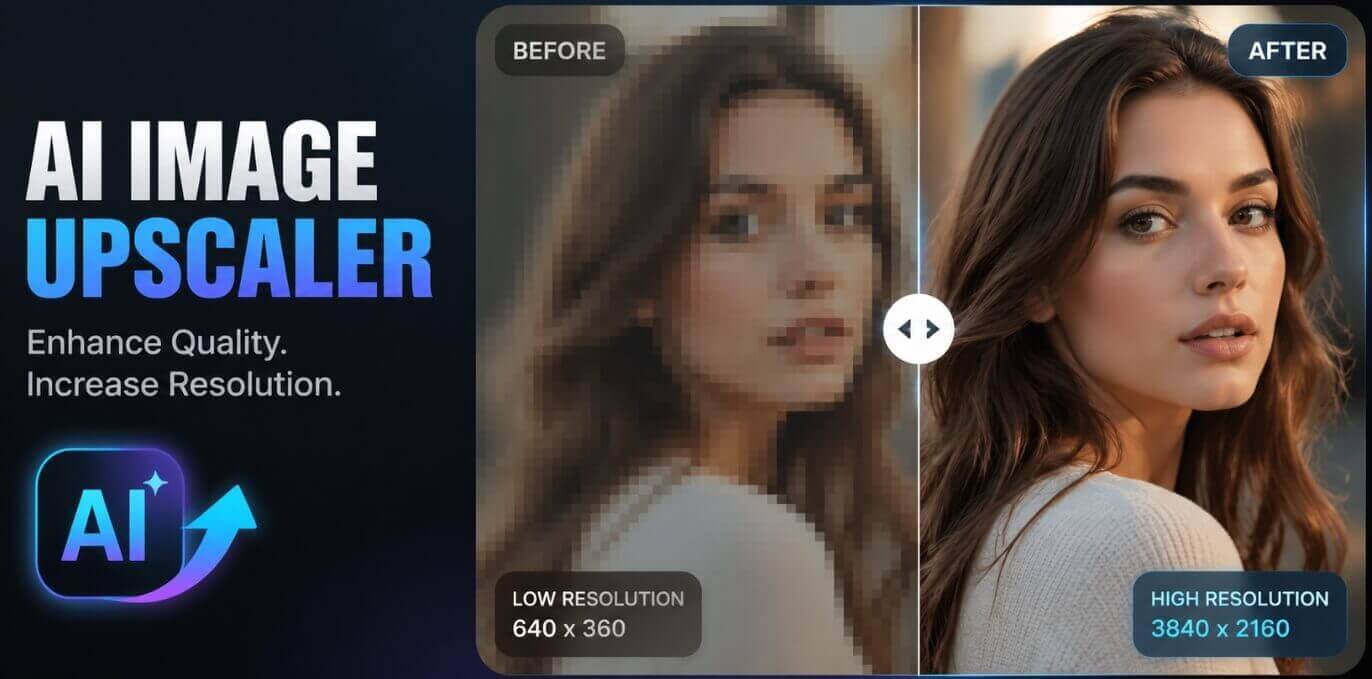
O que é o ampliador de imagens com IA
Aumentar uma imagem sempre foi um problema técnico: cada pixel é apenas um ponto de cor, e quando o software tradicional estica a foto, ele repete esses pontos. O resultado é aquele aspecto lavado, com contornos serrilhados e detalhes que somem. O ampliador de imagens com IA resolve a questão por outro caminho: antes de aumentar, ele interpreta o conteúdo da cena.
O modelo observa o tipo de textura (pele, tecido, folhagem, parede), a direção da luz, as bordas dos objetos e o ruído da imagem. Com essas pistas, calcula quais pixels deveriam existir nas áreas vazias e desenha esse detalhe de forma coerente. É por isso que uma foto de 800 pixels de largura pode ganhar corpo para impressão sem parecer uma ampliação forçada.
O fluxo é simples e acontece no navegador: enviar o arquivo, escolher 1K, 2K ou 4K, aguardar alguns segundos e baixar. Funciona no computador, no tablet e no celular, sem plugin e sem cadastro.
O que a ferramenta entrega
Estes são os pontos que fazem diferença na hora de escolher o ampliador:
Até 4x mais resolução
A imagem cresce em pixels e em tamanho físico sem o borrão típico do redimensionamento comum.
Saída em 1K, 2K ou 4K
Escolha o tamanho conforme o destino: tela, catálogo, pôster ou impressão grande.
Textura reconstruída
O modelo recria fios de cabelo, tecido e contornos com base no que já existe na cena.
Grátis e sem marca d'água
O arquivo ampliado sai limpo, livre para imprimir, publicar ou usar em um projeto comercial.
Pronto em segundos
Sem fila de processamento e sem espera longa: o resultado aparece logo depois do envio.
Fotos privadas
Nada do que você envia aparece em galeria pública. O uso é ilimitado e sem cadastro.
Como ampliar uma imagem, passo a passo
O processo inteiro leva menos de um minuto:
- Abra a ferramenta. Entre na página do ampliador de imagens com IA; não há formulário de cadastro.
- Envie o arquivo. Arraste a foto para a área indicada ou toque para escolher no aparelho.
- Defina o tamanho. Marque 1K para uso rápido na web, 2K para telas grandes e 4K para impressão.
- Gere a versão ampliada. Aguarde poucos segundos enquanto o modelo reconstrói os detalhes.
- Compare e baixe. Abra o antes e o depois lado a lado, confira a nitidez e salve a imagem sem marca d'água.
Dicas para ganhar nitidez de verdade
A qualidade da origem define o teto do resultado. Vale conferir estes pontos antes de gerar:
- Parta do melhor arquivo disponível. Se existir uma versão maior no backup, use essa. Ampliar a partir do maior original sempre rende mais detalhe.
- Escolha o tamanho pela finalidade. Um banner de rua pede 4K; um story no celular fica ótimo em 1K ou 2K, com arquivo mais leve.
- Prefira luz equilibrada. Fotos escuras têm menos informação nas sombras, e é justamente ali que o modelo precisa de dados para reconstruir.
- Evite fontes muito comprimidas. Prints de rede social e JPEG com compressão alta já carregam blocos visíveis, que a ampliação tende a destacar.
- Amplie antes de editar. Se pretende recortar, aplicar filtro ou colocar texto, faça isso depois da ampliação para preservar o máximo de pixels.
- Teste dois tamanhos. Compare 2K e 4K no mesmo arquivo: às vezes a diferença visual é pequena e a versão menor atende melhor.
Uma ressalva honesta: a ferramenta reconstrói detalhe provável, não recupera o que nunca foi capturado. Rostos muito distantes, placas ilegíveis ou textos minúsculos podem continuar vagos. Para cenas assim, o caminho é usar uma foto melhor na origem.
Quando vale a pena ampliar uma foto
- Impressão de foto de família. Aquele registro antigo de 600 pixels pode ganhar tamanho de quadro sem virar um borrão.
- Catálogo e loja virtual. Fotos de produto que chegaram pequenas do fornecedor passam a atender às exigências de marketplaces.
- Apresentações e painéis. Imagens de slide esticadas em telas grandes ganham definição e não destoam do restante da peça.
- Avatar e capa de perfil. Fotos antigas viram retratos nítidos para redes profissionais e páginas pessoais.
- Arquivo pessoal. Digitalizações pequenas de documentos e lembranças ficam mais legíveis para guardar e compartilhar.
Combine com outras ferramentas
Ampliar costuma ser o primeiro ajuste de uma sequência. Se a foto também está sem contraste ou com cores apagadas, vale passar antes pelo aprimorador de imagens com IA, que trabalha luz e cor, e só depois ampliar. Em registros antigos, riscados ou desbotados, comece pela restauração de fotos antigas para recuperar as áreas danificadas antes de ganhar resolução.
Quando o problema é enquadramento, e não resolução, o caminho é outro: o extensor de imagem com IA completa as bordas da cena com conteúdo gerado. E se o objetivo é recortar o produto para um catálogo, use o removedor de fundo depois da ampliação. Todas as ferramentas ficam no mesmo site e seguem o mesmo padrão: grátis, sem cadastro e sem marca d'água.
Perguntas frequentes
O ampliador de imagens com IA é gratuito de verdade?
Sim. A ferramenta do AIDoImg não cobra por uso, não pede cartão e não aplica marca d'água. Você pode ampliar quantas imagens quiser, sem limite diário.
Preciso criar conta para aumentar a foto?
Não. Basta abrir a página, enviar o arquivo, escolher o tamanho de saída e baixar. Não existe confirmação de e-mail, teste grátis com prazo ou aplicativo para instalar.
Até quanto a imagem pode crescer?
A ferramenta oferece saídas em 1K, 2K e 4K, chegando a cerca de quatro vezes a resolução do arquivo original. O ganho real depende da qualidade da foto enviada.
Que tipo de imagem responde melhor?
Fotos nítidas, com foco correto e luz uniforme, são as que ganham mais detalhe. Arquivos muito escuros, tremidos ou comprimidos demais limitam o que o modelo consegue reconstruir.
A ampliação deixa a foto com aparência artificial?
O modelo foi treinado para recriar textura e contorno no lugar de apenas esticar pixels. Em fontes razoáveis, o resultado parece natural; em originais muito ruins, pode haver suavização em áreas de pouca informação.
Minha imagem fica guardada em algum lugar?
O arquivo é usado somente para gerar o resultado. Ele não é publicado em galeria pública, não aparece para outros usuários e o original permanece no seu aparelho.
Para comparar resultados com honestidade, abra a imagem original e a ampliada no mesmo zoom, em uma região de detalhe — olhos, texto ou trama do tecido. É ali que se percebe se o modelo reconstruiu bem ou apenas suavizou. Faça o teste em 100% de ampliação, nunca na miniatura, porque a miniatura esconde exatamente o que interessa.
Se você trabalha com fotos de produto, estabeleça um padrão: mesmo tamanho de saída, mesmo tipo de fundo e mesma luz em toda a coleção. Isso deixa a vitrine coerente e evita arquivos gigantes sem necessidade. Para mais tutoriais como este, visite a página inicial do blog.
