
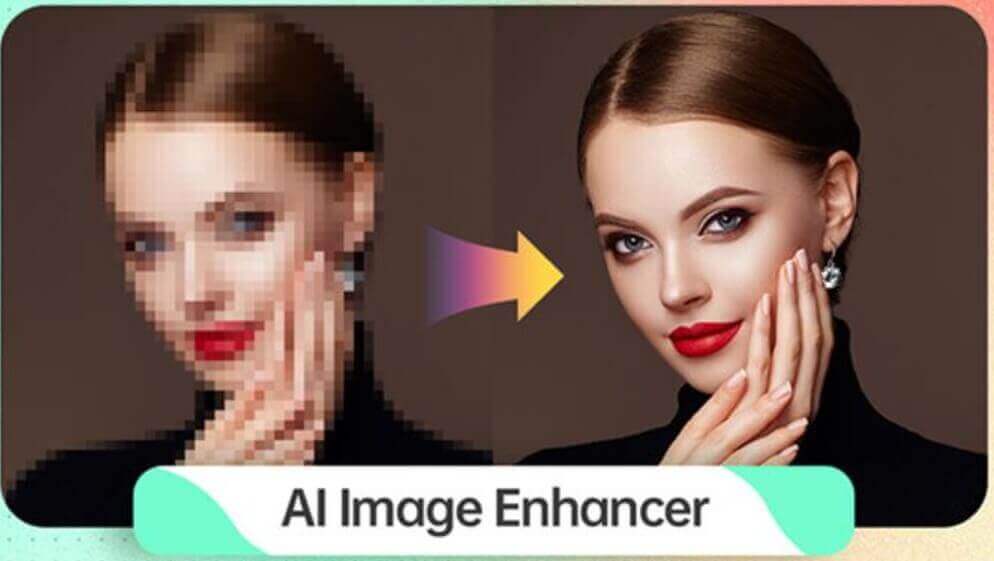
O que é o aprimorador de imagens com IA
O aprimorador de imagens com IA analisa a foto inteira — bordas, textura, grão, luz e cor — e reconstrói o que estava fraco. É diferente de arrastar um controle de nitidez: em vez de acentuar o contraste dos pixels existentes, o modelo entende o conteúdo da cena e recria detalhes com aparência natural.
Isso significa que uma imagem pequena pode ganhar resolução de verdade, com pixels novos, e não apenas ser esticada. Fotos tiradas à noite perdem granulação, imagens com névoa ficam mais limpas e cenas subexpostas revelam partes que pareciam escuras demais. Tudo em segundos e sem mexer no enquadramento original.
A ferramenta é útil para quem vende online, publica em redes sociais ou simplesmente quer recuperar uma lembrança. Basta enviar o arquivo pelo navegador, escolher o formato de saída e baixar. Não há cadastro nem cobrança.
O que a ferramenta faz na prática
Estes são os seis ajustes automáticos que fazem a diferença:
Ampliação com detalhe
Aumente fotos pequenas sem aquele aspecto quadriculado: a IA preenche o que faltava em vez de só esticar a imagem.
Super resolução
Novos pixels são acrescentados com base na cena, o que resulta em detalhes mais definidos do que um simples redimensionamento.
Contra desfoque e ruído
Bordas ficam mais nítidas, a granulação diminui e a névoa de fotos ao ar livre se dissolve, deixando a cena legível.
Fotos escuras mais claras
A exposição é equilibrada e os tons ganham corpo, revelando o que estava escondido na sombra.
Cores mais vivas
Contraste e saturação são ajustados em conjunto, e a imagem ganha aquele acabamento de catálogo.
Grátis, sem cadastro
Uso ilimitado, sem marca d'água e sem conta. O enquadramento original continua o mesmo.
Como aprimorar uma imagem, passo a passo
O fluxo é curto e não exige conhecimento de edição:
- Abra o aprimorador. Acesse a página do aprimorador de imagens com IA.
- Envie o arquivo. Arraste a foto para a área indicada ou escolha na galeria do aparelho.
- Defina a saída. Selecione proporção e tamanho de acordo com o destino: feed, story, impressão ou site.
- Gere a versão melhorada. Espere alguns segundos enquanto o modelo reconstrói texturas e corrige a luz.
- Compare e baixe. Abra o antes e o depois lado a lado e baixe o arquivo que ficou melhor.
Em fotos muito escuras, vale rodar uma segunda passada sobre o resultado. Cada processamento pode recuperar um pouco mais de sombra sem estourar as áreas claras.
Cinco formas de deixar a foto com cara de profissional
Use o aprimorador com estes hábitos e o salto de qualidade fica evidente:
- Parta do melhor original. O arquivo maior e menos comprimido guarda mais informação, e é essa informação que o modelo usa para reconstruir detalhes.
- Evite reenviar JPG muito comprimido. Cada recompressão cria artefatos; quando possível, trabalhe com PNG ou com a exportação de maior qualidade.
- Melhore antes de recortar. Aprimore a imagem inteira e só depois corte o trecho que vai usar. Assim a área final mantém o máximo de definição.
- Escolha o tamanho certo. Defina a proporção no momento da geração para não depender do corte automático das redes sociais.
- Aceite os limites do arquivo. Fotos muito danificadas, com borrão severo ou partes faltando não voltam a ser perfeitas; o resultado pode ficar com aparência plástica.
Um teste honesto é abrir a imagem em tela cheia e observar as bordas dos objetos. Se elas estiverem limpas e as superfícies mantiverem textura, o aprimoramento funcionou. Se tudo parecer liso demais, provavelmente o original já tinha pouca informação disponível.
Quando vale usar
- Catálogo de produtos. Fotos feitas com o celular ganham aspecto de estúdio e passam mais credibilidade na loja virtual.
- Redes sociais. Imagens que seriam descartadas por falta de luz viram posts publicáveis.
- Impressão caseira. Ampliar um retrato para um porta-retrato exige mais resolução do que a tela do celular sugere.
- Fotos de imóveis. Ambientes internos escuros ficam mais claros e mostram melhor o espaço.
- Apresentações e propostas. Uma imagem nítida no slide evita a sensação de material improvisado.
Combine com outras ferramentas
Se o problema não é a qualidade, e sim o enquadramento apertado, o caminho é o extensor de imagem com IA, que amplia a cena para além das bordas originais. Para tirar um elemento que atrapalha, use o editor de imagens com IA.
Já quem quer começar do zero, sem foto de base, encontra no gerador de imagens com IA uma forma de criar a cena por descrição e depois aprimorar o resultado. Os três fluxos se complementam.
Perguntas frequentes
O aprimorador de imagens com IA é gratuito?
Sim. A ferramenta não cobra nada, não pede cartão e não inclui marca d'água no arquivo final. Você pode aprimorar quantas fotos quiser, sem limite de uso.
Preciso criar conta para melhorar uma foto?
Não. Basta abrir a página, enviar a imagem, escolher o formato de saída e baixar. O processo todo acontece no navegador, sem instalação de aplicativo.
Que tipos de foto o aprimorador consegue corrigir?
Imagens com baixa resolução, desfocadas, com ruído, escuras ou com cores apagadas. Ele recupera detalhes, reduz granulação, clareia cenas mal iluminadas e devolve saturação às cores.
O aprimoramento altera o tamanho ou o enquadramento da foto?
Não. O objetivo é melhorar a qualidade visual mantendo o enquadramento original. Além disso, você pode escolher proporções e tamanhos de saída adequados à plataforma em que vai publicar.
Uma foto muito tremida tem solução?
Fotos levemente desfocadas costumam melhorar bastante. Quando o borrão é extremo, parte da informação simplesmente não existe na imagem original, e o resultado pode ficar com aspecto artificial.
Minha imagem fica armazenada no site?
A foto é processada apenas para gerar a versão aprimorada. Ela não é publicada em galeria pública nem compartilhada com outros usuários.
Guarde sempre a foto original. O aprimoramento cria uma nova versão, e ter o arquivo de partida permite testar outros formatos de saída ou repetir o processo mais tarde, quando quiser comparar a evolução.
Abra o aprimorador de imagens com IA e envie aquela foto que você quase apagou. Há mais guias de edição na página inicial do blog.
