
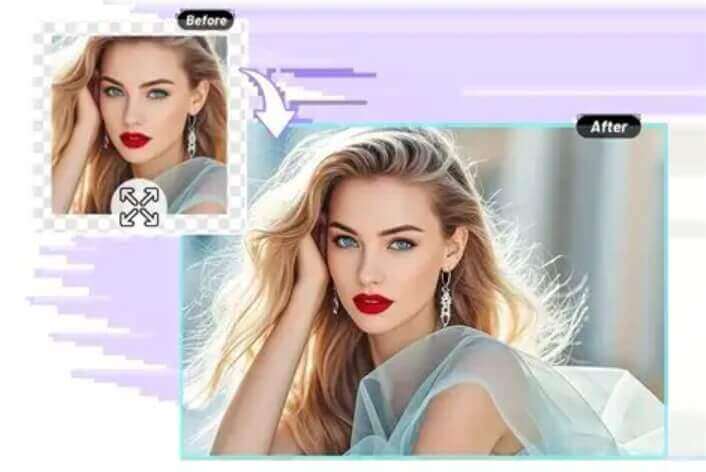
O que é o extensor de imagem com IA
O extensor de imagem com IA acrescenta área nova ao redor da foto original. Em vez de esticar a imagem e deformar rostos, ele analisa o que existe na cena — cor do céu, textura da parede, direção da luz, padrão do piso — e continua esse ambiente para fora do enquadramento.
A técnica é conhecida como outpainting. O modelo não repete pixels nem borra as bordas: ele gera conteúdo coerente, como se a foto tivesse sido feita com uma lente mais aberta. O resultado serve tanto para recuperar uma cabeça cortada quanto para transformar uma imagem vertical em capa horizontal.
O processo roda no navegador e leva poucos segundos. Você envia a foto, indica a direção da expansão, aguarda o processamento e baixa. Sem cadastro, sem instalação e sem marca d'água.
Recursos do extensor de imagem
Veja o que a ferramenta controla e o que ela preserva:
Expansão em qualquer lado
Amplie todos os lados de uma vez ou apenas um: topo, base, esquerda ou direita, conforme a composição pede.
Continuação sem emenda
Cores, texturas e iluminação são lidas na imagem original para que o novo trecho pareça parte da mesma cena.
Proporções para cada rede
Crie capa horizontal, story vertical ou imagem quadrada sem precisar cortar o assunto principal.
Segundos por imagem
Sem fila e sem espera longa: o preenchimento aparece logo depois do envio.
Fotos privadas
O envio serve apenas para calcular a expansão. Nada é exibido publicamente ou reaproveitado em exemplos.
Grátis e sem limite
Uso ilimitado, sem marca d'água e sem cadastro, em celular, tablet ou computador.
Como ampliar o enquadramento, passo a passo
Cinco passos resolvem a maioria dos casos:
- Abra a ferramenta. Entre na página do extensor de imagem com IA.
- Envie a foto. Arraste o arquivo ou selecione na galeria. Prefira a versão de maior resolução que tiver.
- Escolha a direção. Marque todos os lados ou um lado específico, pensando em como a cena deve continuar.
- Gere a expansão. Espere alguns segundos enquanto o modelo preenche o espaço com conteúdo compatível.
- Confira a emenda e baixe. Olhe as bordas em tela cheia. Se algo parecer repetido, gere outra versão antes de salvar.
Para peças de catálogo, vale expandir primeiro e só depois inserir textos e logotipos. Assim a área de respiro já nasce na proporção certa, sem precisar reposicionar a arte depois.
Dicas para uma expansão natural
O preenchimento fica melhor quando a imagem dá pistas claras ao modelo:
- Use resolução alta. Quanto mais detalhe houver nas bordas originais, mais fácil continuar o padrão sem inventar texturas estranhas.
- Escolha fundos simples. Céu, parede lisa, areia ou grama são fáceis de prolongar; multidões e detalhes miúdos exigem mais tentativas.
- Expanda um lado por vez. Em composições delicadas, ampliar apenas a base e repetir o processo depois dá mais controle do que abrir tudo de uma vez.
- Deixe contexto nas bordas. Fotos em que a cena continua de forma lógica, como um horizonte, se estendem melhor do que um assunto cortado ao meio.
- Planeje o formato final. Defina antes se a imagem será capa 16:9, story 9:16 ou quadrado, e expanda na direção que completa essa proporção.
- Gere mais de uma vez. Cada execução varia um pouco. Compare duas ou três opções e fique com a que tiver a transição mais discreta.
Não espere milagres em bordas muito danificadas. Se a foto termina no meio de um rosto ou de um objeto importante, o modelo precisa adivinhar demais, e a expansão pode ficar perceptível. Nesses casos, uma nova captura costuma ser mais rápida.
Quando expandir a imagem
- Capa de rede social. Transforme um retrato vertical em imagem horizontal larga, sem cortar a cabeça de ninguém.
- Story e Reels. Ganhe área no topo e na base para encaixar textos e deixar o assunto livre de sobreposições.
- Fotos de produto. Crie margem ao redor da peça para um layout de catálogo mais clean.
- Quadros e impressão. Ajuste a proporção para o tamanho da moldura em vez de perder parte da imagem no corte.
- Apresentações. Complete uma foto que ficou estreita demais para preencher o slide inteiro.
Combine com outras ferramentas
Depois de expandir, uma passada no aprimorador de imagens com IA deixa as bordas recém-criadas mais nítidas e uniformes. Se a área nova trouxer um elemento indesejado, o editor de imagens com IA remove descrevendo o que deve sair.
E quando você precisar de um cenário que nunca existiu, o gerador de imagens com IA cria a cena a partir de texto; depois é só ampliar e encaixar no formato desejado. Tudo no mesmo site.
Perguntas frequentes
O extensor de imagem com IA é gratuito?
Sim. A ferramenta pode ser usada quantas vezes você quiser, sem custo, sem cartão e sem marca d'água no arquivo final. Não existe limite diário de gerações.
Preciso me cadastrar para ampliar a foto?
Não. Abra a página, envie a imagem, escolha para qual lado quer expandir e baixe o resultado. Nada de conta, e-mail de confirmação ou programa instalado.
Para quais lados posso ampliar a imagem?
Você escolhe a direção: todos os lados ao mesmo tempo ou apenas um — topo, base, esquerda ou direita. Isso permite ajustar a composição exatamente como precisa.
A área nova combina com o resto da foto?
Sim. O modelo observa cores, texturas, padrões e a direção da luz na imagem original para continuar a cena. O preenchimento segue o mesmo ambiente, sem emenda evidente.
Que foto dá o melhor resultado?
Uma imagem nítida, com fundo relativamente simples ou uniforme, como céu, parede ou grama. Bordas em que a cena continua de forma lógica são mais fáceis de estender.
A foto enviada fica visível para outras pessoas?
Não. O arquivo é usado somente para gerar a versão ampliada e não é publicado em galeria ou qualquer área pública do site.
Uma boa prática é manter a imagem original intacta e tratar cada expansão como uma cópia de trabalho. Assim você pode voltar ao arquivo de partida e tentar outra direção sem perder a versão aprovada.
Abra o extensor de imagem com IA e dê espaço à sua foto. Mais ideias de composição estão na página inicial do blog.
