
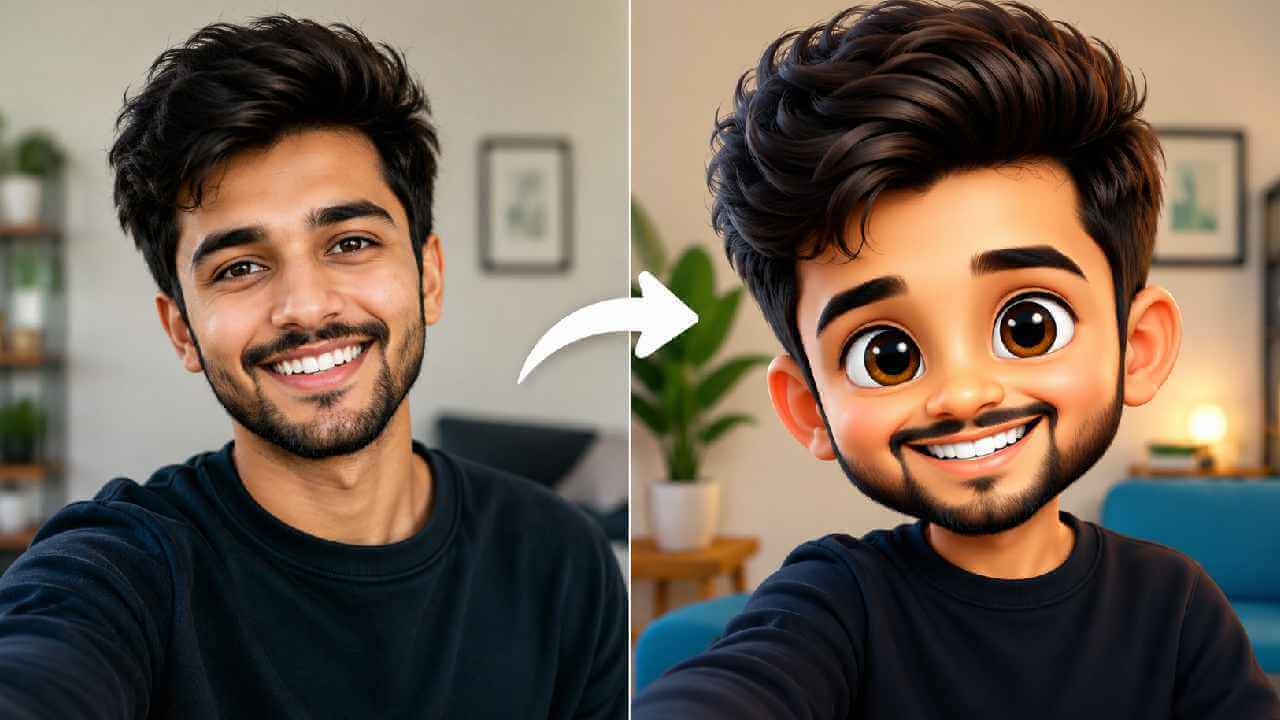
O que é o conversor de estilo com IA
O conversor de estilo com IA mantém o conteúdo da sua foto e troca a forma como ele é desenhado. O rosto, a pose, o cenário e os objetos continuam os mesmos; o que muda é a pincelada, a paleta e a textura — o que dá à imagem a aparência de anime, pintura, esboço ou renderização tridimensional.
O modelo aprende padrões visuais de cada linguagem artística e os aplica respeitando a estrutura da cena original. Por isso um retrato não vira outra pessoa: os olhos, o formato do rosto e a luz continuam reconhecíveis, mas desenhados com outro traço. É diferente de um filtro simples, que apenas sobrepõe uma camada colorida por cima dos pixels.
A ferramenta é divertida, mas também útil. Serve para ilustrar um post, criar um presente personalizado, montar referência visual para um projeto ou simplesmente experimentar. Tudo no navegador, sem conta e sem custo.
O que o conversor oferece
Estes são os pontos que fazem diferença no resultado:
Mais de dez estilos
Esboço, anime, mangá, cartoon, óleo, aquarela, impressionismo, 3D e cyberpunk, entre outros.
Pinceladas convincentes
Textura, contorno e uso de cor imitam a técnica de cada gênero, sem parecer adesivo por cima.
Grátis e sem marca d'água
A arte final sai limpa, pronta para imprimir, emoldurar ou publicar sem assinatura sobreposta.
Pronto em segundos
Envie, escolha o estilo e receba a versão artística em poucos instantes, sem fila de espera.
Envio privado
A foto é usada somente para gerar a versão estilizada e não aparece em nenhuma galeria pública.
Sem cadastro, qualquer aparelho
Celular, tablet ou computador: a conversão roda no navegador, sem instalar programa.
Como converter a foto em arte, passo a passo
Funciona em cinco etapas simples:
- Abra o conversor. Acesse a página do conversor de estilo com IA.
- Envie a imagem. Arraste a foto ou escolha na galeria do aparelho.
- Escolha um estilo. Comece pelo que mais combina com o assunto: anime para retratos, aquarela para paisagens, 3D para produtos.
- Gere a versão. Aguarde alguns segundos enquanto o modelo reescreve a cena na linguagem artística escolhida.
- Compare e baixe. Teste outros estilos na mesma foto e baixe o que mais agradou.
Comparar estilos diferentes na mesma imagem revela como cada linguagem valoriza aspectos distintos: o esboço destaca o traço, a aquarela suaviza as bordas e o 3D reforça volume e reflexos.
Dicas para uma conversão bonita
O estilo certo ajuda, mas a imagem de partida faz metade do trabalho:
- Parta de uma foto nítida. Detalhes bem definidos permitem que o modelo preserve olhos, cabelo e texturas no resultado artístico.
- Mantenha o assunto iluminado. Luz uniforme ajuda a leitura de contornos e evita manchas escuras no desenho final.
- Combine estilo e assunto. Retratos brilham em anime, esboço e óleo; paisagens e cidades ficam melhores em aquarela e impressionismo.
- Teste vários estilos. O mesmo retrato pode ficar delicado em aquarela e imponente em cyberpunk. Compare antes de decidir.
- Simplifique o fundo em retratos. Cenários limpos fazem a transformação se concentrar no rosto e na expressão.
- Evite fotos já filtradas. Imagens muito editadas ou comprimidas perdem informação e deixam o traço artificial.
Um detalhe prático: se a ideia é imprimir, escolha o estilo com o arquivo original de maior resolução e faça a conversão a partir dele. Imprimir uma imagem pequena costuma revelar falhas que a tela esconde.
Ideias para usar a arte gerada
- Quadros para casa. Transforme uma foto de família ou de viagem em uma peça para emoldurar.
- Presentes personalizados. Uma versão em mangá ou aquarela é mais marcante do que um cartão comum.
- Conteúdo para redes. Posts com estética de ilustração se destacam em um feed cheio de fotos comuns.
- Capas e divulgação. Use a arte como capa de playlist, convite de evento ou imagem de abertura de vídeo.
- Referência criativa. Escritores e ilustradores ganham ponto de partida visual para personagens e cenários.
Combine com outras ferramentas
Se a foto de origem estiver sem nitidez, passe antes no aprimorador de imagens com IA para que o traço final fique mais definido. Depois da conversão, o editor de imagens com IA remove pequenos elementos que destoam da composição.
Quem prefere criar a cena desde o início pode usar o gerador de imagens com IA e depois aplicar o estilo aqui. Todas as ferramentas estão no mesmo site, sem cadastro e sem custo.
Perguntas frequentes
O conversor de estilo com IA é gratuito?
Sim. A ferramenta é 100% grátis, sem cartão, sem marca d'água e sem limite de uso. Você pode testar quantos estilos quiser na mesma foto.
Preciso me cadastrar para transformar a foto?
Não. Basta abrir a página, enviar a imagem, escolher o estilo e baixar. Não há criação de conta, confirmação de e-mail nem instalação de aplicativo.
Quais estilos estão disponíveis?
São mais de dez opções, entre esboço a lápis, anime, mangá, cartoon, pintura a óleo, aquarela, impressionismo, 3D, cyberpunk e estética futurista. Você alterna entre eles livremente.
Que foto funciona melhor na conversão?
Uma imagem nítida, com o assunto bem definido e luz equilibrada. Retratos combinam com anime, esboço e pintura; paisagens e cenas urbanas rendem mais em aquarela e impressionismo.
O resultado sai com marca d'água?
Não. A imagem final é entregue limpa, e você pode salvar, imprimir ou publicar onde quiser, sem nenhuma assinatura sobreposta.
Minha foto fica guardada ou visível para outros usuários?
Não. O arquivo é processado apenas para gerar a versão estilizada e não é exibido em galeria pública do site.
Guarde as versões em estilos diferentes antes de escolher. Ver as variantes lado a lado, à distância, mostra qual delas mantém o rosto mais reconhecível e qual tem a composição mais agradável aos olhos.
Abra o conversor de estilo com IA e experimente uma foto que combine com você. Há mais ideias criativas na página inicial do blog.
