
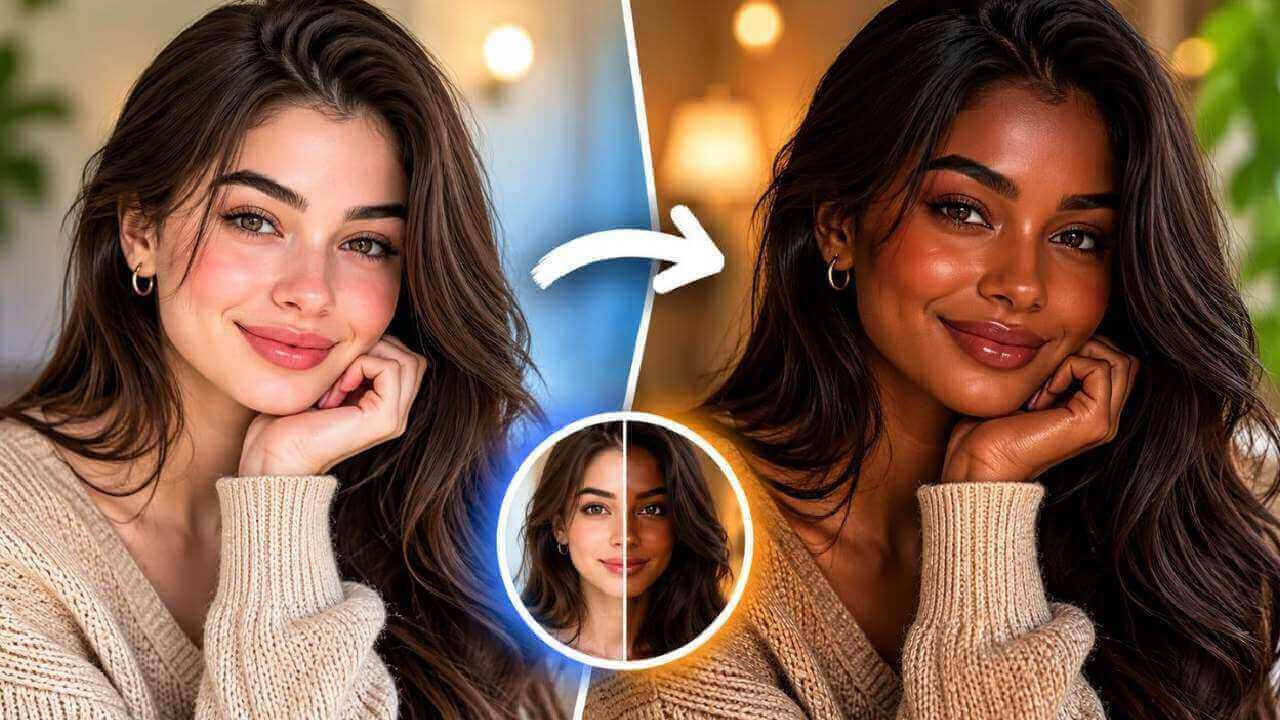
O que é o editor de imagens com IA
O editor de imagens com IA funciona por instrução escrita. Você aponta o que deve mudar — "apague a placa atrás da pessoa", "troque o fundo por uma parede clara", "suavize as olheiras sem apagar as marcas de expressão" — e a ferramenta localiza essa área e refaz apenas ela.
A diferença em relação a um editor tradicional está no esforço. Não é preciso criar seleção, máscara ou camada: o modelo entende o pedido e trata o restante da imagem como área protegida. Para quem vende produtos, isso resolve fundos bagunçados em segundos. Para quem só quer uma foto pessoal mais limpa, evita horas aprendendo ferramentas complexas.
É uma ferramenta de uso cotidiano, não um software de produção gráfica. Envie a foto pelo navegador, escreva o pedido, aguarde alguns segundos e baixe. Sem conta, sem instalação e sem marca d'água.
O que dá para editar
Estas são as tarefas mais comuns que a ferramenta resolve bem:
Instrução em linguagem comum
Nada de pincéis ou atalhos: escreva com suas palavras o que deve ser alterado.
Remoção de objetos
Lixeiras, fios, placas, estranhos no fundo: o espaço é preenchido com o cenário ao redor.
Troca de fundo
Substitua uma sala desorganizada por um estúdio limpo ou por outra cena, com transição natural nos cabelos.
Retoque de retrato
Pele mais uniforme, fios soltos corrigidos e tom equilibrado, sem sumir com as feições.
Grátis e sem marca d'água
O arquivo editado sai limpo, pronto para publicar ou enviar a um cliente.
Segundos por edição
Envie, descreva, gere e baixe em menos de um minuto. Dá para testar várias versões rápido.
Como editar uma foto, passo a passo
Não é necessário ter experiência em design. O caminho completo é este:
- Abra o editor. Entre na página do editor de imagens com IA.
- Envie a foto. Arraste a imagem ou escolha na galeria do aparelho.
- Escreva o pedido. Use uma frase curta e específica, indicando o objeto e a posição dele no quadro.
- Gere a edição. Aguarde alguns segundos enquanto o modelo refaz apenas a área solicitada.
- Revise e baixe. Aproxime a imagem para checar bordas e sombras. Se necessário, rode outra variação do mesmo pedido.
Em fotos com muitos elementos, é melhor resolver por etapas: primeiro o objeto maior, depois os detalhes menores. Cada instrução isolada tende a produzir um acabamento mais limpo.
Dicas para edições mais limpas
Pequenos hábitos evitam retrabalho e resultados estranhos:
- Uma instrução por vez. Pedir para apagar um objeto e trocar o fundo na mesma frase costuma embaralhar as duas tarefas.
- Nomeie o objeto e o lugar. "A bolsa azul à esquerda" funciona muito melhor do que "aquela coisa no canto".
- Trabalhe com a maior imagem disponível. Mais pixels significam mais informação para reconstruir bordas, texturas e sombras.
- Proteja o que deve ficar igual. Se um rosto ou logotipo precisa permanecer intacto, diga isso na instrução.
- Gere variações. Se a primeira tentativa parecer estranha, repita o mesmo pedido e escolha a versão com a emenda mais discreta.
- Evite pedidos vagos. "Deixe mais bonito" não indica o que mudar; descreva o resultado esperado de forma objetiva.
Vale lembrar que a ferramenta altera a imagem que você enviou, e não recria a cena inteira. Quanto mais específico for o pedido, menor a chance de o modelo mexer em algo que você queria preservar.
Situações em que o editor ajuda
- Fotos de produto. Apague suportes, etiquetas antigas e sujeira no fundo para deixar a peça como protagonista.
- Retratos para redes. Remova um poste que parece sair da cabeça ou um carro estacionado atrás da pessoa.
- Fotos de viagem. Tire turistas indesejados de um ponto turístico sem perder o cenário.
- Ambientes internos. Troque a bagunça do fundo por uma parede neutra em fotos de imóveis ou home office.
- Documentos e imagens técnicas. Apague números, carimbos e anotações que não devem aparecer na versão final.
Combine com outras ferramentas
Se a imagem de partida estiver escura ou sem nitidez, comece pelo aprimorador de imagens com IA e só depois faça os recortes e remoções. Para ganhar espaço em volta do assunto antes de editar, use o extensor de imagem com IA.
Já o gerador de imagens com IA é útil quando falta um elemento na cena: ele cria a imagem do zero e você finaliza aqui. Os três recursos funcionam no navegador, sem cadastro.
Perguntas frequentes
O editor de imagens com IA é gratuito?
Sim. Não há custo por edição, pedido de cartão nem marca d'água no resultado. Você pode editar quantas fotos quiser, sem limite de uso.
Preciso de conta para editar uma foto?
Não. Abra a ferramenta, envie a imagem, escreva a instrução e baixe. Todo o processo acontece no navegador, sem cadastro ou instalação.
Que tipo de mudança posso pedir?
Remover objetos e pessoas, trocar ou limpar o fundo, suavizar marcas na pele, ajustar cores e acrescentar ou retirar pequenos detalhes. O pedido é feito em linguagem comum.
Como escrever uma boa instrução de edição?
Descreva uma mudança por vez e diga onde ela está. Em vez de "melhorar a foto", escreva "remover o carro vermelho à esquerda e manter a rua". Instruções claras geram resultados previsíveis.
A IA mexe no resto da imagem?
Não. A alteração fica restrita à área relacionada ao seu pedido. Rostos, postura, iluminação e o restante da cena permanecem próximos do original.
As fotos que envio são privadas?
Sim. O arquivo é utilizado apenas para produzir a edição solicitada e não é publicado em galeria pública nem compartilhado com outros usuários.
Antes de baixar, amplie a imagem na tela e olhe justamente a região editada. Bordas, repetições de textura e sombras inconsistentes aparecem nesse zoom e são o melhor sinal de que vale gerar outra versão.
Abra o editor de imagens com IA e descreva a primeira mudança que precisa fazer. Mais tutoriais de edição estão na página inicial do blog.
