
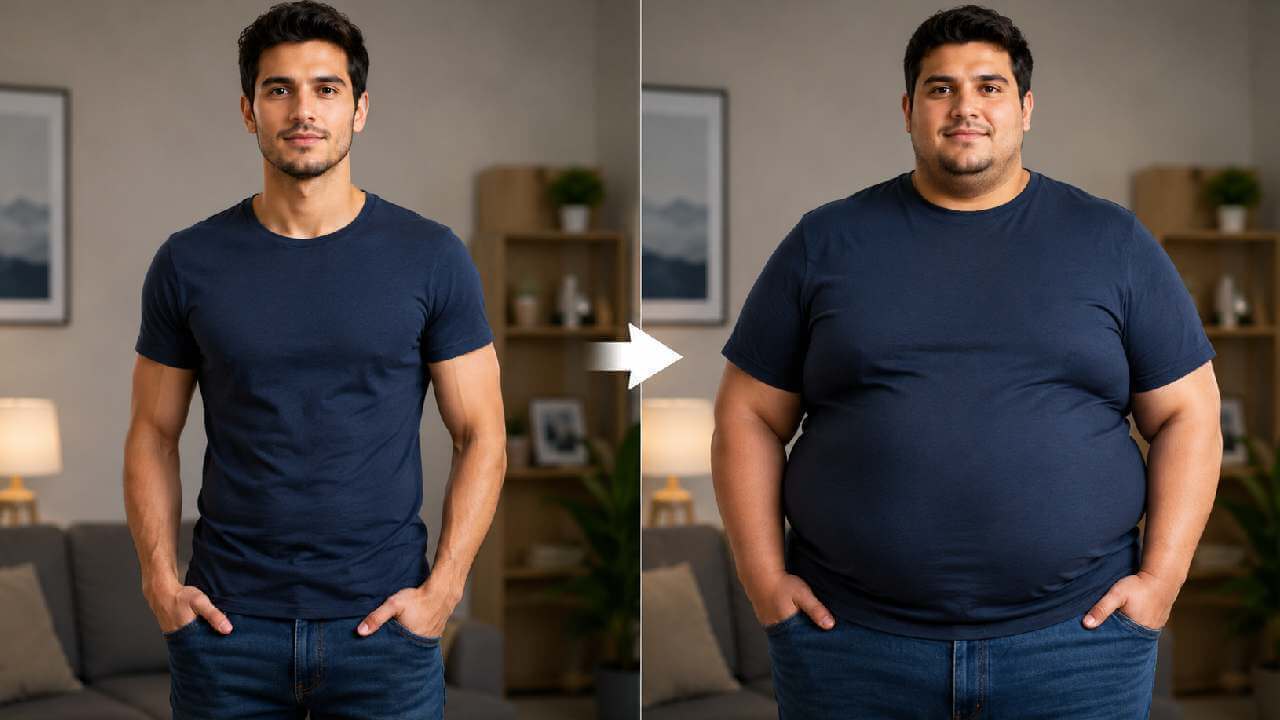
AIボディエディターとは?ゆがみ補正との違い
AIボディエディターは、写真の体型を部位ごとに整えるオンラインツールです。 写真を1枚アップロードし、全身・肩・胸・腕・ウエスト・お腹・ヒップ・脚・身長・筋肉のラインから部位を選び、スタイルを指定するだけで、10〜60秒ほどで結果が表示されます。
変わるのは選んだ部位だけです。顔、髪型、表情、服、靴、ポーズ、背景は元の写真のまま保たれ、光の方向や肌の質感に合わせて調整されます。 Photoshopのゆがみ補正のように、背景の直線を手で描き直す作業は必要ありません。
JPG・PNG・WEBPに10MBまで対応し、出力は8種類の比率から選べます。任意のカスタムプロンプトにも対応しているため、 「ポーズと背景は変えない」「ウエストのくびれを少しだけ強調する」といった細かい指示を追加できます。
主な機能
10の部位を個別に調整
全身、肩、胸、腕、ウエスト、お腹、ヒップ、脚、身長、筋肉のラインから選べます。
細めから筋肉質まで
やや細め、とても細め、ぽっちゃり、筋肉質など、変化の方向と強さを選べます。
部位ごとの専用スタイル
砂時計、脚を長く、引き締め脚、ヒップアップ、平らなお腹、腹筋、肩幅を広くなど。
カスタムプロンプト
文章で指示を追加でき、変えたくない要素を明示できます。
顔・服・背景はそのまま
選んだ部位以外は保持され、元写真の光と影になじむように仕上がります。
無料・登録不要・8サイズ
1:1から2:3までの8種類から選べ、保存した画像に透かしは入りません。
使い方:5ステップで体型を整える
写真1枚で始められます。最初は控えめな設定から試すのがおすすめです。
- ツールを開く。 AIボディエディターのページに移動します。ログインは不要です。
- 写真をアップロードする。 全身が写った、明るくピントの合った写真を選びます。JPG・PNG・WEBPに10MBまで対応しています。
- 部位を選ぶ。 調整したい場所をタップします。ウエスト、脚、ヒップなど、1回につき1〜2か所から始めます。
- スタイルを決める。 細め・筋肉質・砂時計などの候補から選び、必要であればプロンプトで補足します。
- 生成して確認する。 10〜60秒ほどで結果が出ます。背景の直線と顔の輪郭を確認し、問題なければ保存します。
最初から「とても細め」を選ぶと、背景の柱や窓の枠が曲がり、加工したことが目立ちやすくなります。 まずは「やや細め」で全体のバランスを見て、物足りない場合だけ一段階強めるほうが、自然な写真に仕上がります。
自然に見せるための6つのコツ
仕上がりの自然さは、変化の大きさと元写真の構図でほぼ決まります。
- 一度に変える部位は1〜2か所にする。 全身をまとめて変えると、比率のバランスが崩れて別人のように見えます。
- 変化は1段階ずつ試す。 強い設定から始めるより、弱い設定で物足りないときに強めるほうが破綻が少なくなります。
- 背景の直線を確認する。 柱、窓枠、タイルの目地がある写真は、歪みが目立ちやすいため、変化を控えめにします。
- 明るく均一な光で撮る。 逆光や強い影は、体型を変えたあとに肌の陰影が不自然になりやすくなります。
- 全身が入る写真を使う。 膝から下が切れている写真では、脚や身長の調整結果を正しく確認できません。
- 筋肉のラインは控えめにする。 強い筋肉質の設定は、服のしわや光の当たり方と矛盾しやすい領域です。
注意点として、加工した写真を実際の体型としてSNSや広告に掲載すると、誤解を招くことがあります。 とくに商品の着用イメージや広告では、実物との違いが出ない範囲にとどめるか、加工していることを明確にしてください。 体型の変化を記録する目的で使う場合も、実際の体重やサイズの証明には使えません。
活用シーン
- SNSに載せる全身写真の調整。 姿勢のバランスや服のシルエットを、控えめに整えられます。
- 通販のコーデ確認。 購入前に、トップスとボトムスの丈のバランスを見やすくできます。
- 衣装・ドレスの試着前のイメージ。 ウェディングドレスや発表会の衣装を着る前に、全体のシルエットを確認できます。
- ECモデル写真のバランス補正。 撮影時の姿勢のクセを整え、商品が主役に見えるように調整できます。
- フィットネスの目標イメージづくり。 なりたい姿の参考画像として使えますが、実際の変化を示すものではありません。
他のツールとの組み合わせ
全身の印象をまとめて整えたいときは、先にAIヘアスタイルチェンジャーで髪型を決め、 その写真をボディエディターで調整すると、見た目のバランスが取りやすくなります。 服のシルエットも同時に確認したい場合は、写真の服を変更を先に使うと、 着せ替えたあとの体型を整える流れになります。
体型を整えたあとに背景を変えたいなら、AI背景変更が便利です。 スタジオ風の白背景やカフェの背景に差し替えると、写真1枚の完成度が上がります。 被写体だけを切り抜いて別のデザインに使いたい場合は、AI背景透過も組み合わせてください。
よくある質問
AIボディエディターは無料で使えますか?
はい。無料で利用でき、アカウントがなくても試せます。ダウンロードした画像に透かしは入りません。無料の会員アカウントを作ると1日の生成回数が増え、VIPでは無制限で使えます。
顔や髪型、服まで変わってしまいますか?
変わるのは選択した部位だけです。顔、髪型、表情、服、靴、ポーズ、背景は元の写真のまま保たれ、AIが元の光の方向や肌の質感に合わせて自然になじませます。
どの部位を編集できますか?
全身、肩、胸、腕、ウエスト、お腹、ヒップ、脚、身長、筋肉のラインの10か所から選べます。部位を切り替えると、その部位に合ったスタイルの選択肢に自動で変わります。
どのようなスタイルを選べますか?
やや細め、とても細め、ぽっちゃり、とてもぽっちゃり、やや筋肉質、とても筋肉質から選べます。専用スタイルには砂時計、脚を長く、引き締め脚、ヒップアップ、平らなお腹、腹筋、豊かな胸、肩幅を広くなどがあります。
対応している画像形式と生成時間を教えてください。
JPG、PNG、WEBPを10MBまでアップロードできます。出力は1:1、16:9、9:16、4:3、3:4、3:2、2:3を含む8種類で、生成は画像サイズや混雑状況によりますが10〜60秒ほどです。
不自然になりませんか?商用利用はできますか?
比率、肌の質感、光を保つように調整するため、強いレタッチではなく写真のような仕上がりになります。ただし変化を大きくするほど背景の直線が歪みやすくなります。アップロード画像の権利を有し、利用が利用規約に準じていれば商用利用も可能です。
同じ写真で設定を変えて数枚作り、並べて見比べると、どこまでなら自然に見えるかの基準がつかめます。 最初は「やや細め」「ヒップアップ」など1つの変化だけを試し、気に入った設定をメモしておくと、次の写真でも迷いません。
AIボディエディターに写真を1枚アップロードして、控えめな設定から仕上がりを確認してみてください。 着せ替えや背景変更の記事は、日本語ブログの一覧から探せます。
