
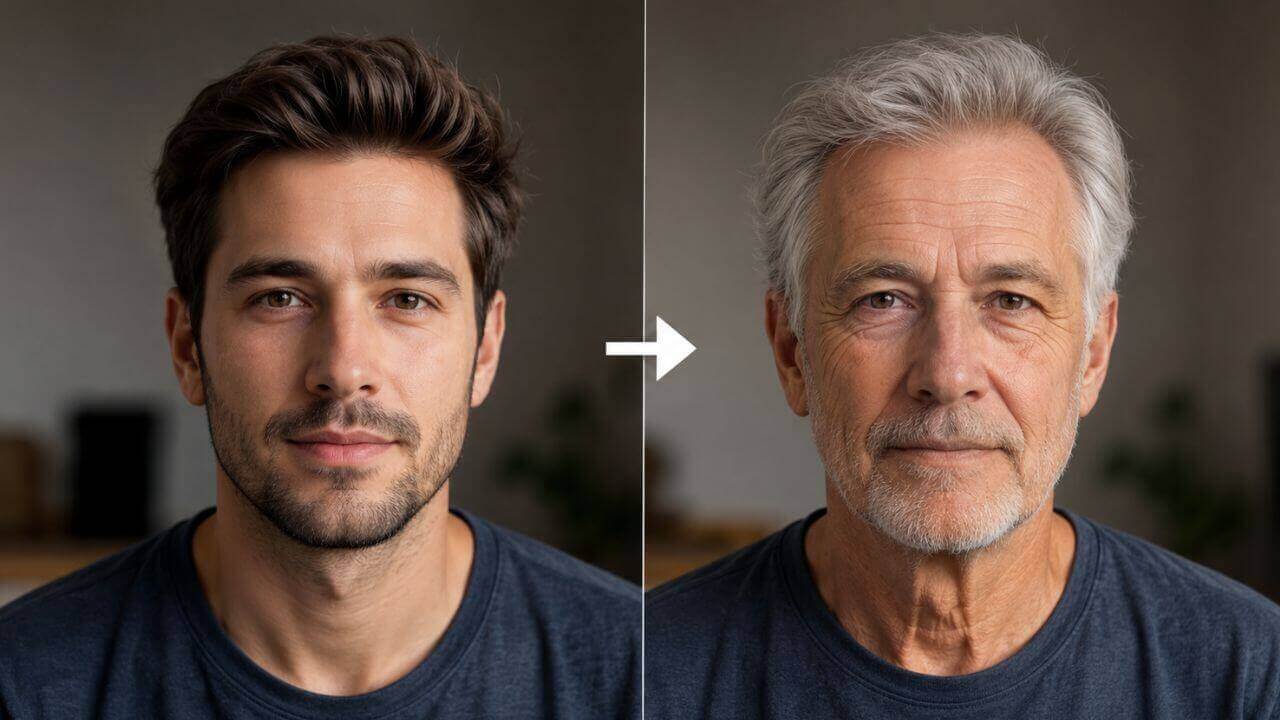
AI年齢変換とは?写真の年齢フィルターとの違い
AI年齢変換は、1枚の人物写真から同じ人の異なる年齢の姿を生成するオンラインツールです。 写真をアップロードし、子ども・10代・若年成人・中年・中高年・高齢者といったプリセットを選ぶか、 3歳から100歳までを指定できるスライダーを動かすだけで、数秒後に結果が表示されます。 ポーズ、髪型、服装、背景、構図、照明は元の写真のまま保たれます。
SNSでよく見かける「老けフィルター」との違いは、考え方そのものです。フィルターは画面全体にしわや白髪の膜をかける加工で、 誰にでも同じような変化が乗ります。一方の年齢変換は、まず顔の輪郭、光の当たり方、肌の質感を読み取り、 骨格や瞳の色を変えないまま、指定した年齢の顔として描き直します。だからこそ、加齢しても「本人」だと分かる仕上がりになります。
操作はブラウザだけで完結します。アプリのインストールもアカウント作成も不要で、スマートフォンからでも同じように使えます。 年賀状用の1枚を作るときも、SNSに年齢のタイムラインを並べるときも、思い立ったその場で試せるのが利点です。
主な機能
3歳から100歳まで
加齢だけでなく若返りにも対応。1枚の写真から年齢のタイムラインを作れます。
人物の同一性を保つ
骨格、顔の輪郭、瞳の色はそのまま。生成後も本人だと分かる仕上がりです。
プリセットとスライダー
6つの年齢プリセットで素早く確認し、細かく指定したいときはスライダーを使います。
8種類の出力サイズ
1:1、16:9、9:16、4:3、3:4、3:2、2:3などから選べ、SNSや年賀状にも合わせられます。
10〜60秒で生成
待ち時間は画像サイズや混雑状況によりますが、およそ10〜60秒で結果が出ます。
無料・登録不要・透かしなし
アカウントなしで利用でき、透かしの入っていない画像をそのまま保存できます。
使い方:5ステップで年齢変換
必要なのは人物写真1枚だけです。次の順番で操作してください。
- ツールを開く。 AI年齢変換ページにアクセスします。ログインは不要です。
- 写真をアップロード。 JPG、PNG、WEBPに対応し、1枚10MBまでです。スマートフォンの自撮りでも構いません。
- 年齢を選ぶ。 プリセットで素早く確認するか、スライダーで27歳や63歳など具体的な年齢を指定します。
- 出力サイズを選ぶ。 用途に合わせて1:1や9:16などを選択します。
- 生成して保存。 10〜60秒ほどで結果が表示されます。ページを開いたまま待ち、満足したらダウンロードします。
最初は8歳と75歳のように両端の年齢を試し、モデルが自分の顔をどう扱うかを確認するのがおすすめです。 その後で30代や50代を追加すると、並べたときに一本の時間軸として見えます。 1枚ずつ単体で見るより、年齢順に並べたほうが変化が伝わりやすくなります。
自然な仕上がりにする6つのコツ
年齢変換の出来は、ほとんどが元写真の質で決まります。次のポイントを先に確認してください。
- 正面向きを優先する。 横向きやうつむいた角度では顔の左右の情報が欠け、片側だけ老けて見えることがあります。
- 柔らかい自然光で撮る。 強い影はしわと誤判定されやすいため、窓際の拡散光が最も安定します。
- 額と目を隠さない。 前髪で目が隠れる、サングラスやマスクを着けていると認識精度が下がります。
- 強い美顔加工を避ける。 肌の質感が消えている写真は、高齢の姿にしたときにディテールがぼやけます。
- 1人だけ写った写真を使う。 集合写真ではどの顔を変えるべきか判断できず、意図しない人物に適用される場合があります。
- 隣り合う年齢で比較する。 30歳と35歳の差は30歳と70歳の差より小さいため、近い年齢で比べると精度を確認しやすくなります。
補足しておくと、このツールが生成するのは芸術的な推測であり、医学的な老化予測ではありません。 生活習慣、遺伝、健康状態は考慮されないため、結果を「将来の実際の顔」と受け取る必要はありません。 誕生日の遊びや家族の話題、SNSの企画として楽しむのがちょうどよい使い方です。
活用シーン
- 親の古い写真と見比べる。 自分を親がその写真を撮った年齢に変換し、並べて遺伝した特徴を探す楽しみ方があります。
- SNS投稿の素材づくり。 「10歳・30歳・70歳」のような年齢の並びは、InstagramやTikTokでも流れを作りやすい形式です。
- 誕生日と記念日。 友人には「20年後」の写真を、祖父母には若い頃の姿を再現した写真を贈ると、印象に残りやすくなります。
- 年賀状や家族アルバム。 家族で同じ年に変換した写真を並べると、年賀状の1枚にも物語が生まれます。
- 創作のキャラクター設定。 小説、漫画、ゲームの設定で同じ人物の各年齢が必要なとき、参考画像として素早く用意できます。
他のツールとの組み合わせ
年齢変換は、それだけで終わらせなくても面白い使い方ができます。性別を変えた姿も見たいときは AI性別変換を続けて使い、 同じ人物の別バージョンとして並べると比較しやすくなります。古い家族写真がぼやけている場合は、先に 写真復元でディテールを補ってから変換すると、仕上がりの差がはっきり分かります。
もっと大胆な表現を試したいなら、生成した人物を AI顔交換で別のシーンに合成したり、 ボディエディターで姿勢を軽く整えたりする方法もあります。 同じサイト内で作業が続くので、書き出した画像を別サービスに移す手間がありません。
よくある質問
AI年齢変換は無料で使えますか?
無料で利用でき、透かしの入っていない画像をダウンロードできます。アカウントを作らなくても試せて、クレジットカードの登録も必要ありません。
登録やアプリのインストールは必要ですか?
どちらも不要です。ページを開いて写真をアップロードし、年齢を選んで生成するだけ。スマートフォンでもパソコンでもブラウザから操作できます。
年齢は細かく指定できますか?
はい。子ども・10代・若年成人・中年・中高年・高齢者といったプリセットに加えて、3歳から100歳までを指定できるスライダーがあります。27歳や63歳など、任意の年齢で生成できます。
どんな写真が向いていますか?
明るさが均一で、顔がはっきり写った正面向きの写真が最も自然な結果になります。サングラス、マスク、強い美顔フィルター、極端な角度の写真は避けてください。
しわや白髪を足すだけの加工ですか?
いいえ。顔の輪郭、光の当たり方、肌の質感を読み取り、骨格や瞳の色を保ったまま同じ人物を指定した年齢で描き直します。そのため加齢しても本人だと分かる仕上がりになります。
アップロードした写真は公開されますか?
写真は結果の生成にのみ使用され、公開ギャラリーに掲載されたり他のユーザーに表示されたりすることはありません。生成後はご自身でダウンロードして保存できます。
複数枚を並べて1つの作品にしたいときは、同じ元写真と同じ照明条件のまま、年齢の数値だけを変えるのがコツです。 光の当たり方と色味がそろっていれば、別々に生成した画像でも同じ日に撮影したシリーズのように見えます。 元の写真はご自身の端末に残るので、何度でも同じ素材から作り直せます。
まずはAI年齢変換を開いて、時間が自分の顔に何を残すのかを見てみてください。 ほかのツールの使い方も知りたいときは、 日本語ブログのトップページから一覧を確認できます。
