
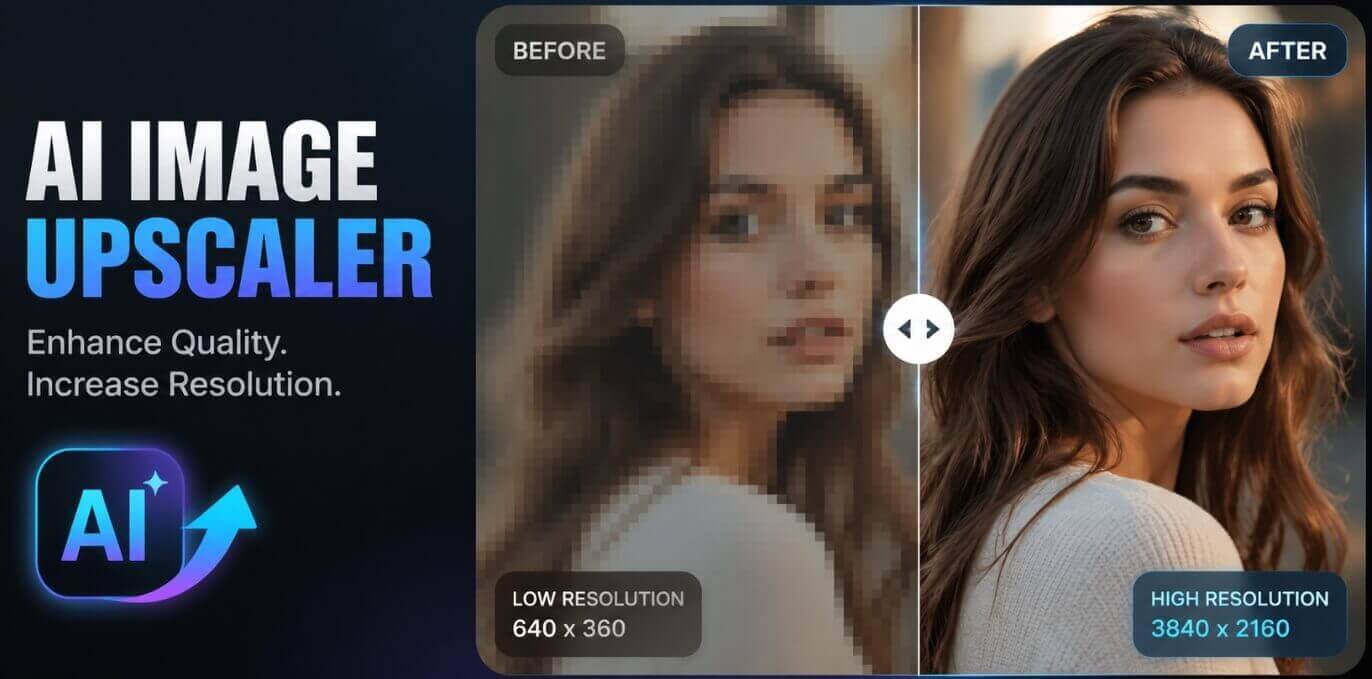
Qu’est-ce que l’upscaler d’image IA ?
L’upscaler d’image IA est un outil en ligne qui s’appuie sur des modèles de super-résolution par apprentissage profond pour augmenter le nombre de pixels et la taille physique d’une image en quelques secondes. Contrairement aux logiciels d’agrandissement classiques qui se contentent d’étirer les pixels, il analyse d’abord le contenu : il repère les contours, les matières et les zones uniformes, puis recrée les détails manquants au lieu de les deviner au hasard.
Concrètement, une capture d’écran un peu molle, une photo de téléphone compressée par une messagerie ou un visuel récupéré sur un vieux disque dur ressortent plus nets, sans cet aspect « bouilli » typique d’un agrandissement forcé. L’outil propose trois tailles de sortie — 1K, 2K et 4K — pour couvrir aussi bien une publication sur le web qu’un tirage poster grand format. Tout se passe dans le navigateur : aucun logiciel à installer, aucun compte à créer.
L’usage le plus fréquent reste l’impression : un fichier de 800 pixels de large ne tient pas sur un A3, alors qu’une version agrandie et reconstruite passe sans problème chez l’imprimeur. Mais l’outil rend aussi service aux vendeurs en ligne qui doivent fournir des visuels haute définition à une place de marché, aux créateurs qui préparent une bannière pour un écran 4K, et à tous ceux qui veulent simplement récupérer une vieille photo de famille sans la voir se transformer en mosaïque.
Les fonctionnalités de l’upscaler d’image IA
Jusqu’à 4× sans perte visible
L’IA reconstruit les textures et renforce les contours : l’image agrandie reste nette au lieu d’être étirée ou floue.
Sortie 1K, 2K ou 4K
Le 1K suffit pour le web, le 2K pour les écrans HD, le 4K pour les posters. Le 1K est proposé par défaut.
Gratuit et sans filigrane
Chaque image agrandie se télécharge propre, sans marquage et sans abonnement, prête à être imprimée ou publiée.
Rapide, sans inscription
Aucun compte, aucun e-mail à confirmer : importez la photo, lancez le traitement, récupérez le fichier.
Confidentialité
Votre image sert uniquement à la génération : elle n’est jamais exposée dans une galerie publique.
Sur ordinateur comme sur mobile
L’outil fonctionne dans le navigateur, sur desktop, tablette ou téléphone, avec un nombre d’essais illimité.
Comment agrandir une image, étape par étape
Il faut moins d’une minute pour obtenir un fichier plus grand et plus net. Voici la marche à suivre :
- Ouvrez l’upscaler d’image. Rendez-vous sur la page de l’upscaler de AIDoImg.
- Importez votre photo. Glissez-déposez le fichier ou sélectionnez-le depuis votre appareil ; le JPG et le PNG conviennent très bien.
- Choisissez la taille de sortie. 1K pour partager rapidement, 2K pour un écran, 4K pour une impression grand format.
- Lancez l’agrandissement. Patientez quelques secondes pendant que l’IA reconstruit les détails de l’image.
- Comparez et téléchargez. Ouvrez le résultat, zoomez sur une zone fine, puis enregistrez la version sans filigrane.
Un réflexe utile : agrandissez d’abord, recadrez ensuite. Si vous coupez l’image avant de l’upscaler, vous perdez des pixels précieux et le résultat final sera moins détaillé. Gardez également l’original de côté — il reste intact, vous pouvez donc relancer plusieurs essais avec des tailles différentes sans dégrader le fichier de départ.
Conseils pour obtenir le meilleur résultat
La qualité de départ compte autant que le modèle. Voici ce qui fait vraiment la différence :
- Partez du meilleur original disponible. Plus la source est nette, plus l’IA a de matière à reconstruire dans la version agrandie.
- Adaptez la taille à l’usage. Le 4K est fait pour les grands tirages ; pour une story ou une vignette produit, le 1K ou le 2K suffit et le fichier reste léger.
- Privilégiez une photo bien éclairée. Une lumière homogène et une mise au point franche donnent un agrandissement plus propre qu’une image sombre ou bougée.
- Évitez les fichiers trop compressés. Un JPEG très dégradé peut produire des textures étranges une fois agrandi : repartez si possible d’un fichier plus propre.
- Agrandissez avant de retoucher. Faites l’upscale avant le recadrage ou les filtres, pour conserver le maximum de résolution pendant les retouches.
- Comparez 2K et 4K. Ouvrez les deux versions côte à côte : vous verrez tout de suite si le gain de détail justifie le poids du fichier.
L’outil ne crée pas d’information à partir de rien : il interprète ce qu’il voit. Sur un visage très petit dans le cadre, ne vous attendez donc pas à un portrait de studio. Sur un logo, un texte ou une texture de tissu, en revanche, le gain est immédiatement visible, surtout en 4K.
À qui s’adresse l’upscaler d’image IA ?
- Pour les photographes et les imprimeurs. Préparer un fichier à la bonne définition avant un tirage, sans repasser par la case studio.
- Pour les boutiques en ligne. Fournir des visuels haute résolution aux places de marché et garder une image nette sur les zooms produit.
- Pour les créateurs de contenu. Récupérer une capture ou une ancienne photo pour une bannière, une miniature ou un écran 4K.
- Pour les archives familiales. Agrandir un portrait ancien scanné en petit format avant de l’encadrer ou de l’offrir.
Questions fréquentes
L’upscaler d’image IA est-il vraiment gratuit ?
Oui, et sans petite ligne cachée : aucune carte bancaire, aucun abonnement, aucune limite de générations et aucun filigrane sur les images téléchargées. Vous pouvez agrandir autant de photos que vous le souhaitez.
Faut-il créer un compte pour agrandir une image ?
Non. Vous ouvrez la page, vous importez la photo, vous choisissez la taille de sortie et vous téléchargez le résultat. Pas d’inscription, pas de validation par e-mail, pas d’application à installer.
Jusqu’à quel point peut-on agrandir sans perdre en qualité ?
L’IA augmente le nombre de pixels et la taille physique de l’image tout en reconstruisant les textures manquantes et en renforçant les contours. Le résultat reste net et naturel au lieu de devenir flou ou pixelisé comme avec un simple étirement.
Quelles tailles de sortie sont disponibles ?
Trois options : 1K, 2K et 4K. Le 1K est sélectionné par défaut et convient au web, le 2K aux écrans haute définition, et le 4K aux impressions grand format comme les posters. Vous changez de taille librement avant de lancer la génération.
Quel type d’image donne le meilleur résultat ?
Une photo nette, bien éclairée et riche en détails. Plus l’original est de bonne qualité, plus l’image agrandie paraîtra précise et naturelle. À l’inverse, une photo sombre ou très compressée laisse moins de matière à l’algorithme.
Ma photo reste-t-elle privée et le résultat est-il sans filigrane ?
Votre image sert uniquement à produire le résultat demandé : elle n’est jamais publiée dans une galerie publique. Et chaque fichier téléchargé est totalement exempt de filigrane, prêt à être imprimé ou partagé.
Pour juger du résultat, ne regardez pas l’image en pleine page : zoomez à 100 % sur une zone riche en détails, comme un œil, une couture ou une inscription. C’est là que se voit la différence entre un simple étirement et une vraie reconstruction. Si un détail vous paraît trop lissé, relancez la génération avec un autre réglage de taille plutôt que de chercher à corriger l’image après coup.
Ouvrez l’upscaler d’image IA et donnez une seconde vie à vos fichiers trop petits. Si votre photo manque surtout de lumière et de couleurs, jetez un œil à notre guide sur l’amélioration d’image par IA ; pour retoucher les petits défauts avant d’agrandir, passez par l’éditeur d’image IA. Et si vous cherchez une autre direction visuelle, lisez notre article sur le convertisseur de style IA.
