
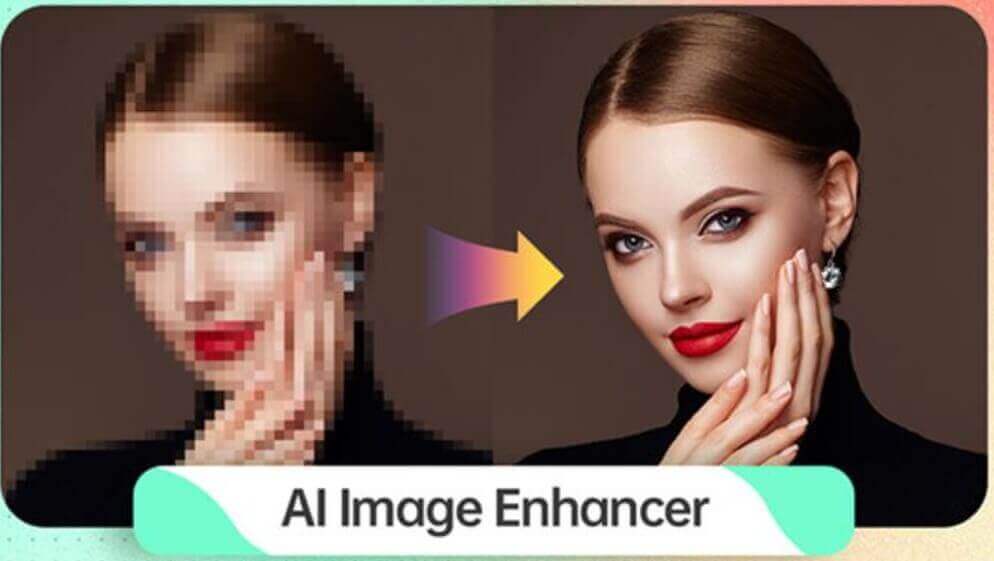
Qu’est-ce qu’un améliorateur d’image IA ?
L’améliorateur d’image IA est un outil en ligne qui s’appuie sur des modèles d’apprentissage profond pour relever automatiquement la qualité visuelle d’une photo. Contrairement aux curseurs de luminosité ou de netteté d’un éditeur classique, il analyse l’image entière — détails, contours, bruit, éclairage et couleurs — puis la reconstruit de façon cohérente pour obtenir un rendu naturellement net et vivant.
L’outil est conçu pour les images à faible résolution, floues, granuleuses, sombres ou aux teintes délavées. Il sait agrandir une photo sans perte visible tout en récupérant les détails manquants, ajouter de vrais pixels grâce à la super résolution, atténuer le bruit et le voile, puis renforcer le contraste et la netteté. Tout se passe en quelques secondes dans le navigateur, sans application à installer ni compte à créer.
La différence avec un simple redimensionnement tient à la matière inventée intelligemment : là où un agrandissement classique étire les pixels et produit un rendu flou, le modèle ajoute des détails plausibles en s’appuyant sur ceux qui existent déjà. Le résultat reste fidèle à la scène, mais les petits éléments — texte, coutures, feuilles, mèches — redeviennent lisibles. La composition et le cadrage d’origine ne bougent pas.
Les fonctionnalités de l’améliorateur d’image IA
Agrandissement sans perte
Agrandissez une image à faible résolution pendant que l’IA comble les détails manquants, sans effet de mosaïque.
Super résolution
Le modèle ajoute de véritables pixels et dépasse largement un simple redimensionnement, pour un piqué crédible.
Déflouter, débruiter, désembuer
Les contours redeviennent nets, le grain disparaît et le voile atmosphérique se lève automatiquement.
Éclaircir les photos sombres
Une exposition mieux équilibrée et des tons plus riches font ressortir des détails à peine visibles avant.
Contraste et couleurs ravivés
Le contraste et la netteté progressent tandis que les teintes gagnent en éclat : l’image paraît propre et professionnelle.
Gratuit, sans filigrane, sans compte
Usage illimité, aucune inscription, aucun marquage : les dimensions et les limites d’origine restent inchangées.
Comment améliorer une photo, étape par étape
L’opération prend moins d’une minute. Voici la marche à suivre :
- Ouvrez l’outil. Accédez à la page de l’améliorateur d’image de AIDoImg.
- Importez votre photo. Glissez-déposez un fichier ou sélectionnez une image sur votre appareil.
- Choisissez le format de sortie. Sélectionnez le ratio et la taille adaptés à votre plateforme : réseau social, impression ou site web.
- Lancez l’amélioration. Patientez quelques secondes pendant que le modèle reconstruit les détails et rééquilibre la lumière.
- Comparez et téléchargez. Vérifiez le rendu à taille réelle, puis enregistrez l’image sans filigrane.
Si la photo est très sombre ou très voilée, une deuxième passe donne souvent de meilleurs résultats qu’un réglage extrême du premier essai. Enregistrez la première version, réimportez-la, puis relancez l’amélioration : les ombres se débouchent progressivement sans brûler les hautes lumières. Pour une image destinée à l’impression, partez toujours du fichier le plus lourd dont vous disposez.
Conseils pour un résultat vraiment net
Pour tirer le meilleur de l’améliorateur, soignez le fichier de départ :
- Partez de la plus haute résolution disponible. Plus la source contient de détails, plus l’IA peut reconstruire proprement les textures et les contours.
- Évitez de réimporter une image très compressée. Un JPG trop écrasé accumule des artefacts ; privilégiez un PNG ou un export de bonne qualité.
- Ciblez les photos simplement molles, sombres ou bruitées. Ce sont celles qui progressent le plus ; une image très abîmée gardera certaines limites.
- Agrandissez avant de recadrer. Améliorez l’image entière, puis coupez : vous gardez un maximum de netteté dans la zone conservée.
- Choisissez la taille adaptée à la plateforme. Utilisez les ratios proposés plutôt que de laisser un réseau social écraser votre photo.
- Procédez par passes sur les cas difficiles. Pour une scène très sombre ou brumeuse, une seconde amélioration révèle souvent des détails encore cachés.
Ne cherchez pas la netteté absolue sur un visage : un léger grain et quelques ridules rendent le portrait plus humain. L’objectif est de retrouver une image lisible et agréable, pas de la transformer en rendu synthétique. Vérifiez toujours le résultat à 100 % sur un écran, puis à taille réduite : une photo peut sembler parfaite de loin et montrer des halos de près.
À qui s’adresse l’améliorateur d’image IA ?
- Aux archives familiales. Un vieux scan sombre ou flou retrouve assez de lisibilité pour être agrandi et encadré.
- Aux vendeurs en ligne. Des photos produits plus nettes et mieux exposées inspirent davantage confiance aux acheteurs.
- Aux photographes amateurs. Une photo prise à la tombée du jour ou dans une pièce sombre devient présentable sans repasser par la prise de vue.
- Aux créateurs de contenu. Les images importées depuis une messagerie ou une capture d’écran gagnent en qualité avant publication.
Questions fréquentes
L’améliorateur d’image IA est-il vraiment gratuit ?
Oui, l’outil est gratuit et sans limite d’usage : aucun frais caché, aucun abonnement, aucune carte bancaire et aucun filigrane sur les images améliorées.
Faut-il s’inscrire pour améliorer une photo ?
Non. Importez votre image, lancez l’amélioration et téléchargez le résultat. Il n’y a ni compte à créer, ni validation par e-mail, ni logiciel à installer.
L’amélioration change-t-elle la taille ou le cadrage de la photo ?
Non. L’outil améliore la qualité visuelle sans modifier les dimensions ni les limites d’origine : la composition de votre image reste exactement la même.
Quels types de photos l’IA peut-elle réparer ?
L’outil cible les images à faible résolution, floues, bruitées, sombres ou aux couleurs ternes. Il redonne du piqué aux détails mous, réduit le bruit, dissipe le voile, éclaircit les prises de vue sombres et ravive les teintes.
Peut-on choisir la taille ou le format de sortie ?
Oui. L’outil propose plusieurs ratios et dimensions de sortie : vous pouvez générer la version adaptée à un réseau social, à un site web ou à une impression.
Ma photo reste-t-elle privée ?
Votre image sert uniquement à produire le résultat demandé. Elle n’est pas publiée dans une galerie publique et n’est pas partagée avec d’autres utilisateurs.
Comparez toujours l’avant et l’après à la même taille d’affichage : c’est le seul moyen de juger si le gain est réel ou si le contraste a simplement été poussé. Si l’image finale doit être imprimée en grand, faites un test sur une partie seulement, puis vérifiez le rendu sur papier. Enfin, conservez systématiquement l’original : il reste la meilleure base pour une nouvelle tentative.
Ouvrez l’améliorateur d’image IA et récupérez une photo nette en quelques secondes. Pour agrandir encore une image, essayez l’agrandisseur d’image IA, et pour restaurer un cliché ancien, lisez notre guide de la restauration de photos anciennes. Si vous manquez de place autour du sujet, découvrez aussi l’extension d’image IA.
