
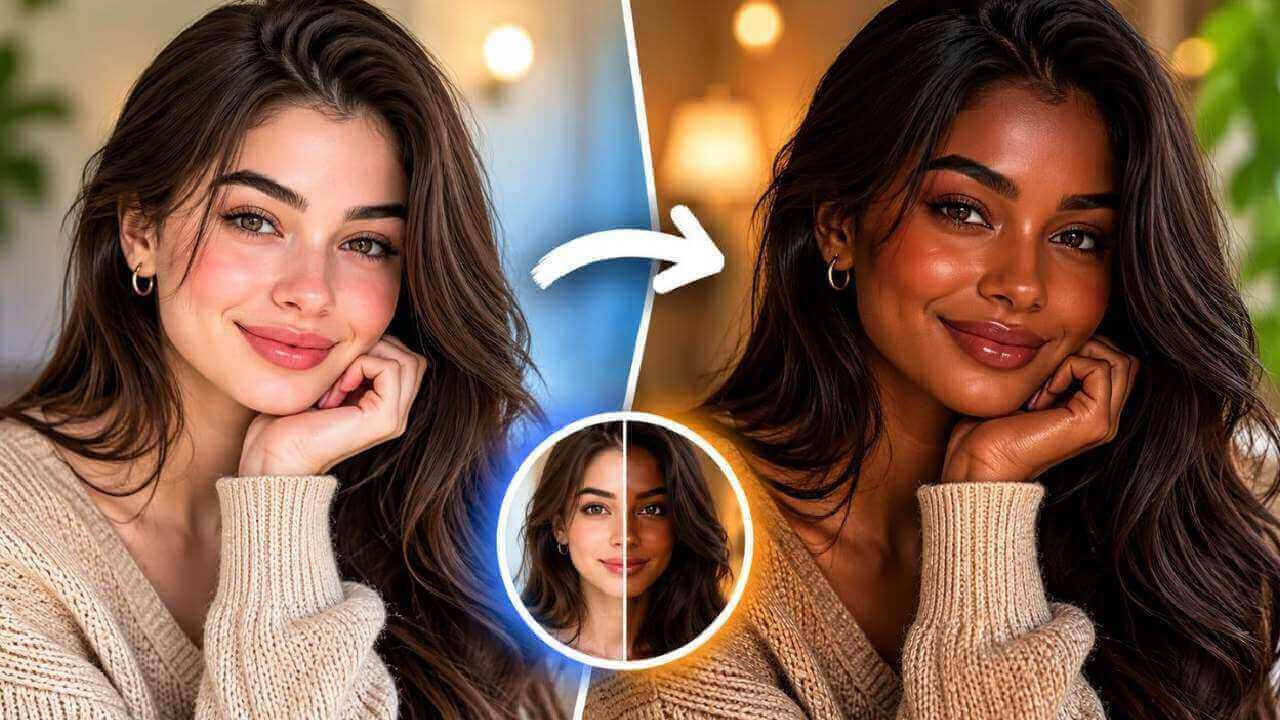
Qu’est-ce qu’un éditeur d’image IA ?
L’éditeur d’image IA permet de transformer une photo en décrivant le résultat souhaité avec des mots. Au lieu de construire des masques, des calques et des réglages empilés, vous indiquez simplement ce qui doit changer — retirer un panneau, remplacer le ciel, nettoyer le fond, éclaircir un visage — et le modèle modifie uniquement la zone concernée en conservant le reste intact.
C’est donc un outil du quotidien, pas une suite professionnelle. Un vendeur en ligne nettoie la photo d’un produit, un créateur efface un détail qui distrait l’œil, un particulier retouche un portrait avant de l’imprimer. Comme le travail technique est pris en charge par l’IA, le résultat reste crédible sans apprentissage, sans abonnement coûteux et sans sélection manuelle au pixel près. Tout fonctionne dans le navigateur, sur ordinateur comme sur téléphone.
La logique de travail ressemble à une conversation : vous demandez une correction, vous regardez le résultat, puis vous précisez. Cette boucle courte est ce qui rend l’outil agréable — inutile de préparer un fichier parfait du premier coup. En revanche, chaque nouvelle génération repart de l’image importée : si vous enchaînez les demandes, faites-le sur la dernière version téléchargée plutôt que sur l’original, sinon vous perdrez les retouches précédentes.
Les fonctionnalités de l’éditeur d’image IA
Éditer en langage naturel
Écrivez ce que vous voulez changer avec des mots simples : ni pinceau, ni masque, ni raccourci clavier à mémoriser.
Supprimer un objet en une étape
Effacez une poubelle, un câble, un panneau, un passant ou un objet encombrant : l’IA comble le vide avec un fond cohérent.
Remplacer ou nettoyer le fond
Passez d’une pièce encombrée à un fond de studio neutre ou à une nouvelle scène, avec un raccord naturel autour des cheveux.
Retouche douce du portrait
Atténuez les imperfections, unifiez le teint et disciplinez les cheveux rebelles sans dénaturer les traits du visage.
Gratuit, sans filigrane, sans compte
Chaque retouche est gratuite et sans marquage : l’image est immédiatement prête à publier ou à envoyer à un client.
Quelques secondes par retouche
Importer, décrire, générer et télécharger en moins d’une minute : vous pouvez tester plusieurs versions d’affilée.
Comment utiliser l’éditeur d’image IA, étape par étape
Aucune expérience en design n’est requise. Voici le déroulement complet :
- Ouvrez l’éditeur. Rendez-vous sur la page de l’éditeur d’image de AIDoImg.
- Importez la photo. Glissez-déposez une image ou sélectionnez un fichier depuis votre appareil.
- Décrivez la modification. Écrivez une consigne courte et précise, par exemple « retire le banc à droite et garde l’herbe ».
- Vérifiez la zone concernée. Si un élément doit absolument rester identique, mentionnez-le dans la phrase pour éviter toute surprise.
- Générez et téléchargez. Patientez quelques secondes, comparez avec l’original, puis enregistrez l’image sans filigrane.
Un détail change beaucoup de choses : la formulation. « Enlève le sac bleu à gauche » donne un résultat bien plus propre que « enlève le truc dans le coin ». L’IA n’a pas besoin d’un jargon technique, mais elle a besoin de repères spatiaux et de noms d’objets. Si le premier essai ne vous convient pas, reformulez plutôt que d’empiler les demandes : vous gagnerez du temps et obtiendrez une image plus cohérente.
Conseils pour des retouches propres
Ces habitudes gardent les résultats nets et prévisibles :
- Une consigne à la fois. Supprimer un objet et changer le fond dans la même phrase brouille souvent les deux interventions.
- Nommez l’objet et sa position. « Le sac bleu à gauche » fonctionne bien mieux que « le truc dans le coin ».
- Partez de l’image la plus grande possible. Plus il y a de pixels, plus l’IA peut reconstruire finement les contours, les textures et les ombres.
- Protégez le sujet principal. Si un visage ou un logo doit rester identique, dites-le explicitement dans la consigne.
- Générez plusieurs variantes. Si le premier résultat semble étrange, relancez la même phrase et choisissez la version la plus propre.
- Évitez les demandes vagues. « Améliore la photo » ne dit pas quoi corriger : précisez la zone, l’objet et l’effet attendu.
L’outil travaille sur la zone décrite, mais il ne devine pas vos intentions. Sur une photo très chargée, commencez par le détail le plus gênant, puis enchaînez sur le suivant. Pour un visage, restez sobre : une peau légèrement lissée et une lumière rééquilibrée suffisent. Une retouche trop forte se remarque immédiatement et fait perdre le naturel recherché.
À qui s’adresse l’éditeur d’image IA ?
- Aux vendeurs en ligne. Nettoyez un packshot, retirez un reflet ou changez le fond sans refaire une séance photo.
- Aux créateurs de contenu. Corrigez un détail qui distrait l’œil avant de publier une story ou une miniature.
- Aux agents immobiliers. Effacez un objet encombrant et éclaircissez une pièce sombre pour une annonce plus vendeuse.
- Aux particuliers. Retouchez un portrait de famille, nettoyez un arrière-plan de vacances ou préparez une photo à imprimer.
Questions fréquentes
L’éditeur d’image IA est-il vraiment gratuit ?
Oui, l’outil est entièrement gratuit : pas de frais cachés, pas d’abonnement, pas de carte bancaire et aucun filigrane sur les images téléchargées. Vous pouvez retoucher autant de photos que vous le souhaitez.
Faut-il un compte pour modifier une photo ?
Aucun compte n’est nécessaire. Ouvrez la page, importez une image, décrivez la modification et téléchargez le résultat. Tout se passe dans le navigateur, sans inscription.
Quels types de retouches peut-on demander ?
Vous pouvez effacer un objet ou une personne gênante, remplacer le fond, lisser la peau, corriger des couleurs, ajouter ou retirer un petit détail, ou changer l’ambiance générale de la photo — le tout en langage courant.
Comment formuler une bonne consigne de retouche ?
Soyez précis et ne demandez qu’une chose à la fois. Au lieu de « améliore la photo », écrivez plutôt « supprime la voiture rouge à gauche et garde la rue intacte ». Une consigne claire donne un résultat plus propre et plus prévisible.
Le reste de l’image reste-t-il inchangé ?
Oui. L’IA ne modifie que la zone concernée par votre consigne : les visages, les poses, la lumière et le reste du décor restent fidèles à la photo d’origine.
Mes photos sont-elles privées ?
Votre image sert uniquement à produire la retouche demandée. Elle n’est pas publiée dans une galerie publique et n’est pas visible par les autres utilisateurs.
Pour progresser, gardez une trace de vos meilleures formulations : une phrase qui fonctionne sur une photo fonctionnera souvent sur une série similaire. Si vous devez traiter plusieurs images d’un même produit, commencez par stabiliser la consigne sur la première, puis réutilisez-la telle quelle pour les suivantes. Vous obtiendrez ainsi une série homogène, ce qui compte autant que la qualité d’une image isolée.
Ouvrez l’éditeur d’image IA et testez votre première modification. Pour aller plus loin, notre guide de suppression d’objet par IA détaille le nettoyage d’une scène, tandis que celui du changement d’arrière-plan explique comment remplacer un décor. Si votre photo manque de netteté, passez ensuite par l’amélioration d’image IA.
