
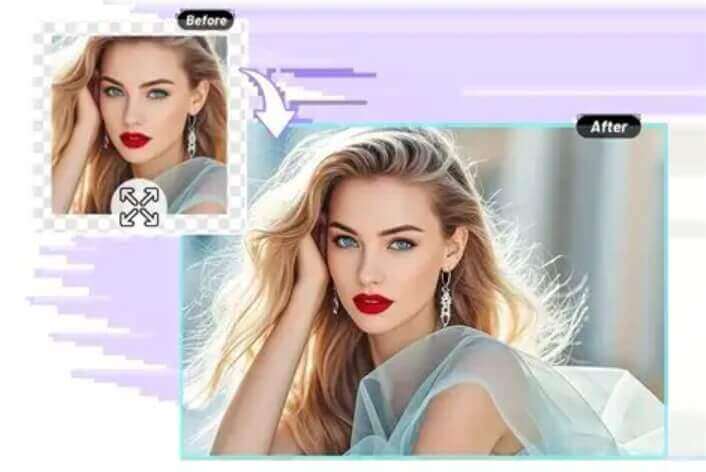
Qu’est-ce que l’extension d’image IA ?
L’extension d’image IA est un outil en ligne qui prolonge une photo au-delà de ses bords d’origine en générant du contenu nouveau dans la zone ajoutée. Cette technique s’appelle l’outpainting : au lieu d’étirer les pixels ou de répéter un motif, le modèle analyse les couleurs, les textures, la lumière et la composition de l’image, puis invente un décor crédible qui continue la scène.
L’usage est très large : déserrer un portrait coupé trop près du visage, ajouter de l’air autour d’un paysage, passer une photo au format d’une story ou d’une bannière, ou encore élargir le fond derrière un objet mis en avant. L’opération dure quelques secondes et fonctionne directement dans le navigateur, sans logiciel à installer ni compte à créer.
Le résultat dépend beaucoup de ce qui se trouve au bord de la photo. Un ciel dégagé, un mur uni ou une pelouse se prolongent presque sans effort ; un visage coupé au milieu du front demande plus de prudence. Dans ce cas, étendez d’abord un seul côté, vérifiez le raccord, puis continuez si nécessaire. C’est cette progression par petites étapes qui donne les images les plus crédibles.
Les fonctionnalités de l’extension d’image IA
Extension dans toutes les directions
Choisissez où l’IA ajoute du contenu : les quatre côtés à la fois, ou un seul — haut, bas, gauche ou droite.
Outpainting sans couture
Couleurs, textures et motifs d’origine sont analysés pour que la zone ajoutée se fonde parfaitement dans la scène.
Gratuit et sans filigrane
Chaque image étendue se télécharge propre, sans marquage, pour être utilisée où vous voulez.
Rapide et sans inscription
Aucun compte à créer, aucun logiciel à télécharger : importez, choisissez la direction, récupérez le fichier.
Confidentialité
Votre photo sert uniquement à la génération et n’est jamais publiée dans une galerie publique.
Illimité, sur tout appareil
Étendez autant d’images que nécessaire depuis un ordinateur, une tablette ou un téléphone.
Comment étendre une photo, étape par étape
Agrandir le cadre d’une image prend moins d’une minute :
- Ouvrez l’outil. Accédez à la page de l’extension d’image de AIDoImg.
- Importez votre photo. Glissez-déposez un fichier ou sélectionnez une image sur votre appareil.
- Choisissez la direction. Sélectionnez les quatre côtés, le haut, le bas, la gauche ou la droite selon le cadrage visé.
- Lancez la génération. Patientez quelques secondes pendant que le modèle remplit les zones ajoutées.
- Vérifiez le raccord et téléchargez. Contrôlez les bords, puis enregistrez l’image sans filigrane.
Pensez au format final avant de lancer la génération. Une bannière de site demande un cadre très large, une story un cadre vertical, un post carré un cadrage équilibré. Si vous étendez d’abord puis recadrez ensuite, vous risquez de perdre une partie du décor nouvellement créé. Mieux vaut viser directement le bon ratio : le résultat sera plus homogène et vous économiserez une étape.
Conseils pour une extension naturelle
Pour un raccord invisible, respectez quelques principes simples :
- Partez d’une photo haute résolution. Plus l’original est détaillé, plus la zone générée paraît cohérente.
- Privilégiez les fonds simples. Ciel, mur uni, sable ou pelouse sont les plus faciles à prolonger sans rupture visible.
- Étendez un côté à la fois. Pour garder le contrôle, agrandissez d’abord la droite, puis la gauche dans une seconde passe.
- Laissez un peu de contexte au bord. Un horizon, un motif ou une ligne de fuite se prolongent bien mieux qu’un sujet coupé en plein milieu.
- Pensez au ratio final. 16:9 pour une couverture, 9:16 pour une story : adaptez l’extension au format de diffusion.
- Relancez si besoin. Deux générations donnent rarement exactement le même décor : comparez et gardez la meilleure.
Surveillez les détails répétitifs : lignes d’un parquet, carrelage, barrière ou motif textile. Ce sont les endroits où un raccord se remarque le plus vite. Si une zone semble floue ou dupliquée, réduisez l’ampleur de l’extension et procédez en deux fois. Un ajout modeste mais parfait vaut mieux qu’un cadre très large avec une couture visible.
À qui s’adresse l’extension d’image IA ?
- Aux créateurs de contenu. Adaptez une même photo aux formats carré, paysage et vertical sans perdre le sujet.
- Aux vendeurs en ligne. Ajoutez de l’espace autour d’un produit pour un visuel plus aéré et plus professionnel.
- Aux agences immobilières. Élargissez une vue intérieure trop serrée pour montrer davantage de volume.
- Aux particuliers. Récupérez une photo de vacances mal cadrée avant de l’imprimer ou de l’encadrer.
Questions fréquentes
L’extension d’image IA est-elle vraiment gratuite ?
Oui. L’outil est gratuit et utilisable sans limite : aucun frais caché, aucun abonnement, aucune carte bancaire et aucun filigrane sur les images téléchargées.
Faut-il s’inscrire pour agrandir une photo ?
Non. Ouvrez la page, importez une image, choisissez la direction d’extension puis téléchargez le résultat. Aucun compte, aucune confirmation par e-mail, aucune application à installer.
Dans quelles directions peut-on étendre l’image ?
Vous choisissez précisément où l’IA ajoute du contenu : les quatre côtés en même temps, ou un seul côté — haut, bas, gauche ou droite — selon la composition que vous voulez obtenir.
La zone ajoutée s’accorde-t-elle au reste de la photo ?
Oui. Le modèle analyse les couleurs, les textures et les motifs de votre image, puis prolonge la scène de façon cohérente pour que la nouvelle zone se fonde dans le décor existant.
Quel type de photo donne le meilleur résultat ?
Une image haute résolution avec un fond assez simple ou uniforme. Plus les bords de la photo sont lisibles — un ciel, un mur, une pelouse, un horizon — plus l’IA peut prolonger la scène de façon convaincante.
Ma photo reste-t-elle privée ?
Votre image sert uniquement à produire la version étendue. Elle n’est pas publiée dans une galerie publique et n’est pas partagée avec d’autres utilisateurs.
Une bonne habitude : conservez toujours l’image d’origine à côté de la version étendue. Vous pourrez ainsi comparer les deux, revenir en arrière si un raccord ne vous plaît pas, ou retenter une extension plus discrète. Et si la photo finale doit être publiée en grand, vérifiez la netteté de la zone ajoutée à 100 % avant de l’exporter.
Ouvrez l’extension d’image IA et donnez de l’air à vos photos. Pour nettoyer un fond avant d’élargir le cadre, passez par la suppression d’arrière-plan ; pour gagner en netteté après l’opération, essayez l’amélioration d’image IA. Et si vous voulez changer complètement de décor, lisez notre guide du changement d’arrière-plan.
