
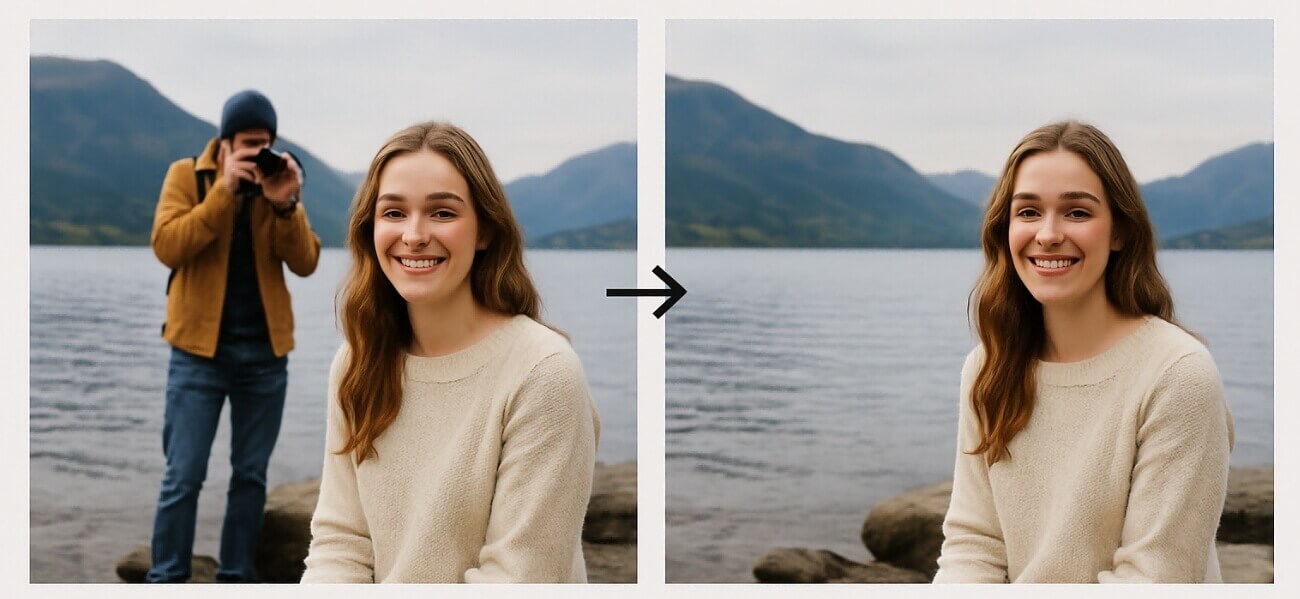
Qu’est-ce que l’effaceur d’objets IA ?
L’effaceur d’objets IA est un éditeur photo en ligne qui s’appuie sur des modèles FLUX pour retirer un élément indésirable d’une image. Plutôt que de rogner la photo ou de masquer la zone avec un aplat de couleur, il analyse les pixels autour de la cible et reconstruit le fond à partir du contexte : le mur, le ciel, l’herbe ou le tissu retrouvent une texture cohérente, comme si l’objet n’avait jamais été là.
L’usage est très concret : effacer un photobomber sur une photo de voyage, retirer un filigrane ou un logo sur une image récupérée en ligne, supprimer un panneau ou une inscription qui distrait l’œil, dégager un salon avant de le proposer à la location. Il suffit d’importer le fichier, de décrire la cible en langage courant et de laisser le modèle agir. Tout se passe dans le navigateur, sans logiciel à installer ni compte à créer.
Le résultat se télécharge en JPG ou PNG, à la résolution de votre fichier d’origine. Les formats JPG, PNG et WEBP sont acceptés jusqu’à 10 Mo, ce qui couvre la plupart des photos prises au smartphone. L’image de départ n’est jamais écrasée : vous pouvez essayer plusieurs consignes, comparer les variantes et garder la meilleure. Pour un nettoyage plus large, par exemple remplacer tout un arrière-plan, il existe aussi un outil dédié à la suppression d’arrière-plan.
Les fonctionnalités de l’effaceur d’objets IA
Personnes, textes et filigranes
Un seul import suffit pour retirer une personne, un logo, une inscription ou un élément qui encombre la scène.
Inpainting intelligent
Le modèle reconstruit la zone couverte en respectant les couleurs, la lumière et la texture du décor environnant.
Gratuit et sans filigrane
Aucune carte bancaire, aucun abonnement : la photo nettoyée se télécharge sans marquage et sans limite d’essais.
Quelques secondes, zéro inscription
Ouvrez la page, importez la photo, lancez le traitement : ni compte, ni confirmation par e-mail, ni fichier à installer.
Confidentialité
Votre image sert uniquement à la génération, puis elle est supprimée. Elle n’est jamais publiée dans une galerie publique.
Consigne en langage naturel
Écrivez « la personne à gauche » ou cliquez sur un raccourci comme « Enlever le filigrane » : l’IA trouve la cible et l’efface.
Comment utiliser l’effaceur d’objets, étape par étape
Nettoyer une photo prend moins d’une minute. Voici la marche à suivre :
- Ouvrez l’outil. Rendez-vous sur la page de l’effaceur d’objets de AIDoImg.
- Importez votre photo. Glissez-déposez un fichier JPG, PNG ou WEBP jusqu’à 10 Mo, ou sélectionnez-le depuis votre appareil.
- Décrivez ce qu’il faut retirer. Tapez une consigne courte comme « supprime la personne à gauche », ou choisissez une puce rapide.
- Lancez la suppression. Patientez quelques secondes pendant que le modèle efface la cible et reconstruit le fond.
- Vérifiez et téléchargez. Comparez le résultat avec l’original, puis enregistrez la version nettoyée, sans filigrane.
Commencez par une seule cible, même si plusieurs éléments vous dérangent. Une fois le premier résultat validé, relancez avec la suivante : en procédant par étapes, le modèle dispose de plus de contexte pour reconstruire chaque zone et le fond reste homogène. Si une zone reconstruite semble trop lisse, changez la formulation de la consigne — « le câble électrique en haut à droite » est plus précis que « le fil ». Enfin, gardez toujours une copie de l’original : vous pourrez revenir en arrière et essayer une autre approche sans perdre votre photo.
Conseils pour un résultat propre et naturel
La qualité du nettoyage dépend beaucoup du point de départ. Voici ce qui aide le plus :
- Soyez précis dans la consigne. Indiquez la position et la nature de l’élément : « la poubelle à droite du banc » plutôt que « l’objet ».
- Partez d’une photo nette. Plus l’image est définie, plus la zone reconstruite contient de détails crédibles, surtout sur les textures.
- Retirez un ou deux éléments à la fois. Une demande trop large pousse le modèle à improviser et peut créer des zones floues.
- Isolez la cible. Un objet bien séparé du sujet principal s’efface beaucoup plus proprement qu’un élément collé au visage.
- Utilisez les raccourcis. Pour un filigrane ou un logo courant, les puces rapides donnent un résultat fiable en un clic.
- Comparez et recommencez. Si une zone vous semble étrange, modifiez la consigne et relancez : l’outil reste gratuit et illimité.
Ne cherchez pas la perfection sur une photo très compressée : les blocs JPEG autour de la cible limitent ce que le modèle peut reconstruire. Dans ce cas, un léger passage par un outil d’amélioration d’image avant le nettoyage donne souvent un meilleur résultat final.
À qui s’adresse l’effaceur d’objets IA ?
- Pour les voyageurs et les photographes amateurs. Sauvez une belle photo de vacances gâchée par un passant ou par un panneau, sans devoir la refaire.
- Pour les vendeurs en ligne. Nettoyez les visuels de produits, retirez un filigrane oublié ou un élément qui détourne l’attention de l’article.
- Pour les agents immobiliers. Débarrassez une pièce d’un câble, d’un carton ou d’un objet personnel avant de publier l’annonce.
- Pour les archives familiales. Supprimez une tache, une inscription au stylo ou un élément parasite sur un scan de photo ancienne.
Questions fréquentes
L’effaceur d’objets IA est-il vraiment gratuit ?
Oui, l’outil est entièrement gratuit : aucune carte bancaire, aucun abonnement, aucun filigrane sur l’image téléchargée et aucune limite d’utilisation. Vous pouvez nettoyer autant de photos que vous le souhaitez.
Faut-il créer un compte pour effacer un objet ?
Non. Ouvrez la page, importez votre image, indiquez ce qu’il faut retirer et téléchargez le résultat. Il n’y a ni inscription, ni validation par e-mail, ni application à installer sur votre téléphone ou votre ordinateur.
Quels éléments peut-on supprimer d’une photo ?
Une personne en arrière-plan, un filigrane, un logo, du texte, un panneau, des objets qui encombrent la scène ou une petite tache sur un vêtement. Le modèle reconstruit ensuite la zone libérée pour que le décor paraisse intact.
Comment l’outil sait-il ce qu’il doit effacer ?
Vous le décrivez en quelques mots, par exemple « supprime la personne à gauche » ou « enlève le filigrane dans le coin ». Des raccourcis prêts à l’emploi, comme « Enlever le filigrane », accélèrent encore la tâche.
Ma photo importée reste-t-elle privée ?
Oui. Le fichier sert uniquement à produire le résultat demandé, puis il est supprimé immédiatement après la génération. Votre image n’est jamais publiée dans une galerie publique ni partagée avec d’autres utilisateurs.
Puis-je télécharger la photo nettoyée sans filigrane ?
Oui, chaque résultat est livré sans marquage et sans frais. Vous pouvez l’enregistrer, l’imprimer ou l’utiliser dans un cadre professionnel, y compris pour une boutique en ligne ou une campagne publicitaire.
L’effaceur d’objets IA ne remplace pas une retouche professionnelle sur une image très dégradée, mais il règle en quelques secondes la grande majorité des accidents du quotidien. Sa vraie force est de rendre le nettoyage photo accessible sans logiciel, sans calque et sans apprentissage : on décrit, on vérifie, on télécharge.
Ouvrez l’effaceur d’objets IA et redonnez à vos images leur aspect d’origine. Pour aller plus loin, découvrez aussi comment supprimer un filigrane sur une image, comment changer l’arrière-plan d’une photo, ou comment restaurer une ancienne photo abîmée par le temps.
