
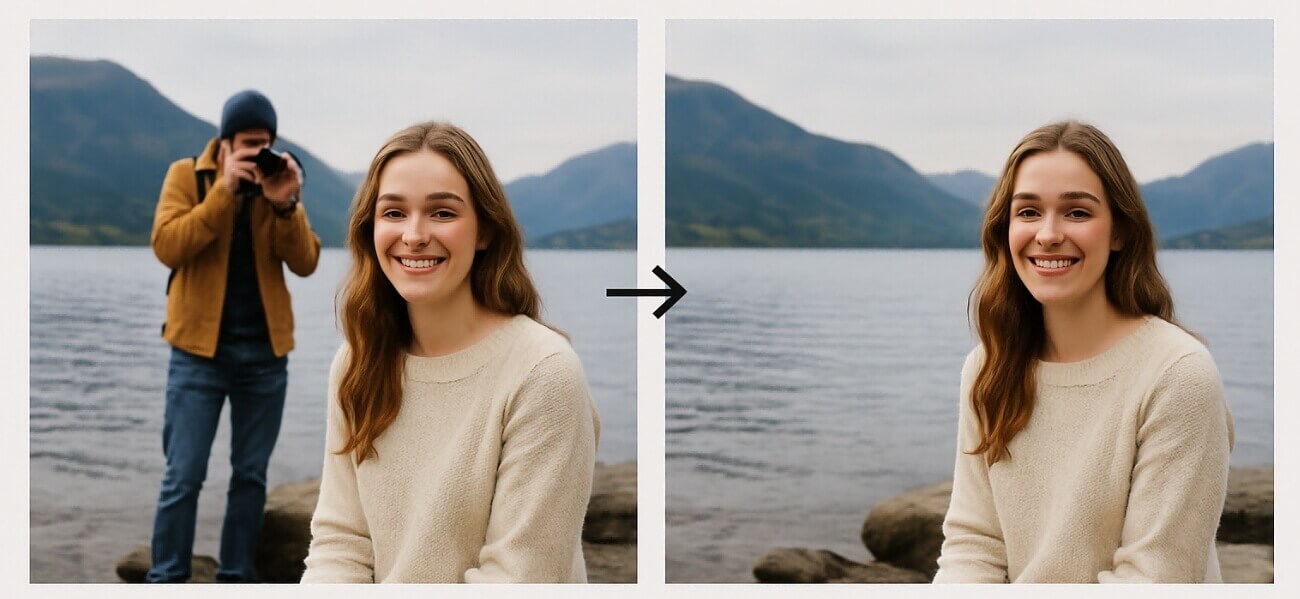
¿Qué es un eliminador de objetos con IA?
El eliminador de objetos con IA es un editor fotográfico online que utiliza modelos FLUX para borrar objetos, personas, marcas, texto y desorden visual de cualquier imagen. En lugar de recortar o tapar el elemento con un parche, la tecnología de relleno analiza los píxeles que rodean la zona y reconstruye lo que había detrás, de modo que la foto queda natural, como si el objeto nunca hubiera estado ahí.
Resulta muy útil para quitar a quien se cuela en una foto de viaje, eliminar logos y texto de imágenes guardadas, limpiar carteles y señales que distraen o despejar una escena desordenada antes de publicarla. El proceso completo tarda unos segundos y se ejecuta en el navegador, sin instalar aplicaciones ni crear una cuenta.
Hay dos formas de indicar qué sobra. Puedes escribir una frase sencilla, por ejemplo "quita la persona de la izquierda", o pulsar uno de los accesos rápidos preparados para tareas frecuentes. En ambos casos el modelo localiza el elemento, lo elimina y rellena el hueco con la textura del entorno.
Funciones principales
Borrar personas, texto y desorden
Elimina con un clic personas, marcas de agua, logos, texto y objetos que sobran en la escena.
Relleno inteligente
El modelo reconstruye la zona tapada respetando el fondo y los colores del entorno, sin manchas visibles.
Gratis y sin marca de agua
Cada imagen limpia se descarga sin coste y sin marca de agua, lista para guardar o compartir.
Rápido y sin registro
Sin formularios ni descargas: subes la foto y tienes la versión limpia en segundos, con usos ilimitados.
Privacidad y borrado inmediato
La imagen se procesa en tiempo real y se elimina en cuanto se genera el resultado: no se almacena.
Describe con palabras sencillas
Escribe qué sobra o pulsa un acceso rápido como "Quitar marca de agua" y deja que el modelo lo encuentre.
Cómo borrar un objeto paso a paso
Todo el proceso lleva menos de un minuto:
- Abre la herramienta. Entra en la página del eliminador de objetos con IA.
- Sube tu foto. Arrastra el archivo o haz clic para buscarlo; se admiten JPG, PNG y WEBP de hasta 10 MB.
- Describe qué quieres borrar. Escribe una frase corta como "quita la persona de la izquierda" o "borra el texto de la esquina", o pulsa un acceso rápido.
- Genera el resultado. Pulsa el botón de eliminar y espera unos segundos mientras el modelo reconstruye la zona.
- Previsualiza y descarga. Revisa el acabado a tamaño real y guarda la imagen limpia, sin marca de agua.
Si en la foto hay varias cosas que sobran, hazlo en pasadas separadas. Una petición enfocada en un solo elemento da una reconstrucción más limpia que intentar borrar media escena de una vez.
Consejos para un acabado natural
La calidad del relleno depende de cómo describas el objetivo y de la foto de partida:
- Sé concreto en la descripción. "Quita la persona de la izquierda" funciona mejor que "quita la persona", porque el modelo identifica el elemento correcto.
- Usa la mayor resolución disponible. Un original nítido ofrece más textura de referencia y la zona reconstruida resulta más creíble.
- Borra uno o dos elementos por pasada. Mantener la petición enfocada evita artefactos y mezclas raras en el fondo.
- Elige objetos bien delimitados. Los elementos separados del sujeto principal se eliminan y se restauran con mucha más limpieza.
- Aprovecha los accesos rápidos. Los botones preparados para tareas comunes ahorran tiempo en limpiezas habituales.
- Revisa al 100 % y repite si hace falta. Si un borde no queda fino, ajusta la descripción o vuelve a subir la imagen; no tiene coste.
En fondos muy complejos, como ramas, multitudes o patrones geométricos, el relleno puede dejar una textura algo distinta. En esos casos conviene borrar una zona más pequeña y repetir el proceso en lugar de eliminar un bloque grande.
Casos de uso habituales
- Fotos de viaje. Quita a los desconocidos que aparecen en segundo plano y deja la escena centrada en lo que quieres recordar.
- Catálogo de productos. Elimina objetos que distraen en la mesa o en el fondo antes de publicar la ficha.
- Inmuebles y alquiler turístico. Limpia cables, carteles o desorden visual para que la estancia se vea más cuidada.
- Redes sociales. Borra texto incrustado o un detalle que no encaja y reutiliza una imagen antigua con otro enfoque.
- Documentos y presentaciones. Quita sellos o anotaciones de una captura para que la diapositiva quede más clara.
Combínalo con otras herramientas
Si además quieres separar al sujeto del fondo, el eliminador de fondos con IA genera un recorte limpio y transparente. Para recuperar nitidez y color tras la limpieza, el mejorador de imágenes con IA ajusta detalle y contraste.
Si el elemento que sobra es una marca o un logo, el eliminador de marcas de agua con IA está pensado específicamente para eso. Y si trabajas con fotos antiguas, la restauración de fotos con IA repara arañazos y zonas dañadas antes de borrar cualquier objeto.
Preguntas frecuentes
¿El eliminador de objetos con IA es gratis?
Sí. No hay coste, límite de usos ni tarjeta obligatoria. Puedes borrar tantos objetos como quieras y descargar el resultado sin marca de agua.
¿Hace falta registrarse para quitar algo de una foto?
No. Abres la herramienta, subes la imagen, describes lo que quieres eliminar y descargas el resultado. Todo se ejecuta en el navegador.
¿Qué puedo borrar exactamente?
Objetos que sobran, personas de fondo, marcas de agua, logos, texto, señales y desorden visual. El modelo elimina el elemento y reconstruye la zona tapada para que la foto parezca intacta.
¿Cómo sabe la IA qué quiero eliminar?
Se lo dices con palabras sencillas, por ejemplo "quita la persona de la izquierda" o "borra el texto de la esquina", o pulsas un acceso rápido como "Quitar marca de agua". El modelo localiza el elemento y lo elimina.
¿La imagen se guarda en el servidor?
No. La foto se procesa en tiempo real y se elimina en cuanto se genera el resultado. Nunca se publica en una galería pública.
¿Puedo usar la foto limpia con fines comerciales?
La descarga es libre y sin marca de agua, pero úsala solo si tienes derecho a editar la imagen y a retirar el elemento en cuestión. Comprueba la licencia del archivo original antes de publicarlo.
Antes de publicar, compara el resultado con el original en la misma pantalla. A veces una reconstrucción perfecta a simple vista muestra una diferencia sutil de textura al ampliar; detectarla a tiempo evita tener que rehacer la edición.
Entra ahora en el eliminador de objetos con IA y deja la foto como querías. Encuentras más guías de edición en la página principal del blog.
