
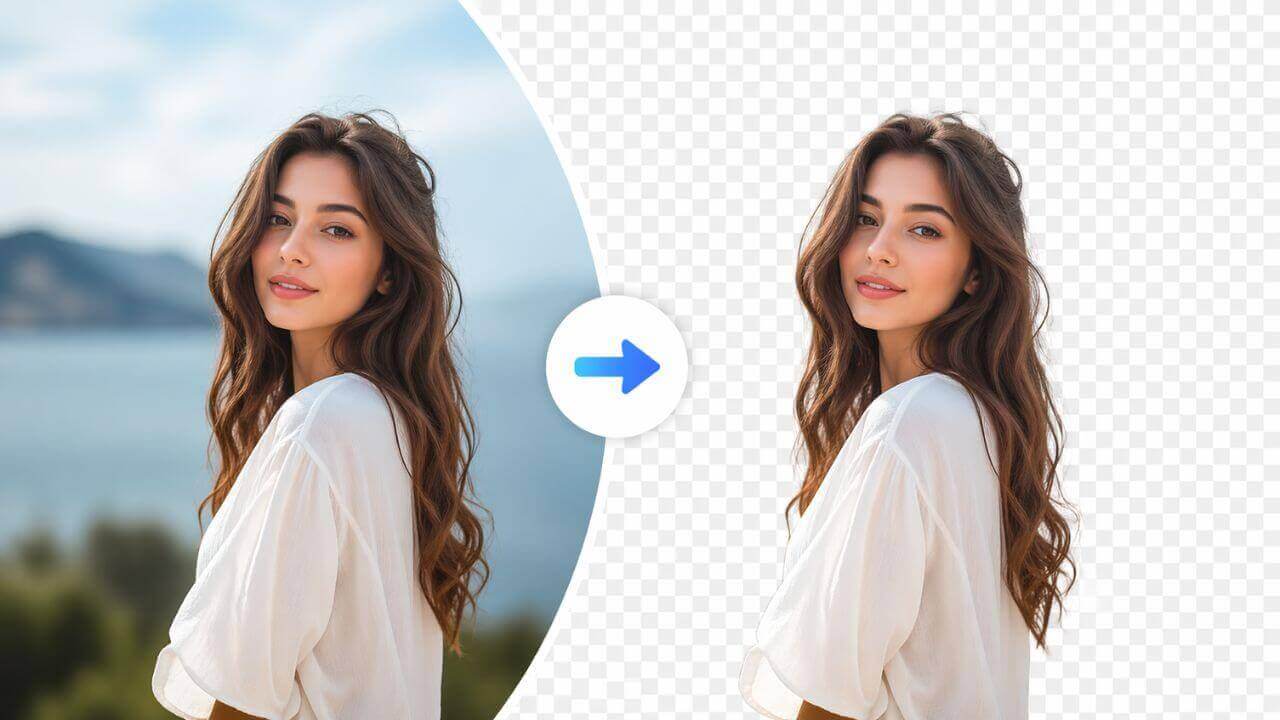
¿Qué es un quitafondos con IA?
El quitafondos con IA es una herramienta online que localiza el sujeto principal de una imagen y lo recorta automáticamente, dejando el resto completamente transparente. No tienes que trazar nada: el modelo entiende dónde termina la persona o el objeto y genera una silueta limpia, con bordes naturales, en pocos segundos.
El resultado es un archivo PNG con transparencia real, el formato que necesitan los diseñadores para colocar el sujeto sobre otro color, una plantilla o una imagen de fondo. Frente a la varita mágica tradicional, aquí no hay halos ni restos del fondo original, y tampoco hace falta dominar capas o máscaras de recorte.
La herramienta funciona directamente en el navegador, sin instalar aplicaciones ni crear una cuenta. Puedes usarla para una ficha de producto, un logotipo, un retrato o cualquier proyecto de diseño que necesite un sujeto aislado.
Funciones principales del quitafondos con IA
Recorte automático en un clic
La IA detecta el sujeto sin necesidad de lazo, pincel ni selección manual de ningún tipo.
Bordes naturales
Resuelve detalles difíciles como pelo suelto, pelaje, joyas finas o gafas de montura delgada.
PNG transparente
Descargas un archivo con transparencia real, listo para un diseño, una ficha o una presentación.
Rápido y sin registro
Subes la imagen y en segundos tienes el recorte. No hay cuenta ni programa que instalar.
Gratis y sin marca de agua
Todos los resultados salen limpios y puedes usarlos tantas veces como necesites.
Funciona en cualquier dispositivo
Ordenador, tableta o móvil: el quitafondos se ejecuta entero en tu navegador.
Cómo quitar el fondo paso a paso
Eliminar un fondo lleva menos de un minuto. Sigue estos pasos:
- Abre la herramienta. Entra en la página del quitafondos con IA desde tu navegador.
- Sube la imagen. Arrastra un archivo PNG, JPG, JPEG o WEBP o haz clic para seleccionarlo desde tu dispositivo.
- Deja trabajar a la IA. En unos segundos el modelo detecta el sujeto y lo separa del fondo con bordes limpios.
- Revisa el contorno. Amplía la vista si quieres comprobar el pelo, las manos o los objetos finos antes de guardar.
- Previsualiza y descarga. Guarda el PNG transparente sin marca de agua y úsalo donde quieras.
Si trabajas con varias imágenes de una misma sesión, mantén el mismo encuadre y la misma distancia para que los recortes tengan proporciones parecidas. Eso ahorra ajustes posteriores cuando montas un catálogo o una rejilla de productos en la misma plantilla.
Consejos para un recorte limpio
La precisión del resultado depende sobre todo de la foto de entrada:
- Busca contraste entre sujeto y fondo. Cuanto más se distinga la persona u objeto del entorno, más nítido será el borde automático.
- Usa luz suave y uniforme. Las sombras muy duras confunden el contorno y dejan restos de fondo junto a la silueta.
- Evita fondos recargados o del mismo color. Un fondo liso y de tono distinto facilita la separación y reduce los errores.
- Sube la máxima resolución disponible. Los detalles finos, como el pelo, se conservan mejor en archivos grandes.
- Deja el sujeto completo dentro del encuadre. Si cortas una mano o un pie, el recorte no podrá reconstruir lo que falta.
- Procesa los productos de uno en uno. Para una tienda online es más limpio una foto por artículo que una imagen con varios objetos juntos.
Cuando el recorte se va a usar sobre un fondo oscuro, revisa el archivo con un fondo negro antes de descargarlo. Los bordes que se ven perfectos sobre blanco a veces muestran un halo claro sobre negro, y corregirlo a tiempo evita tener que repetir el montaje completo.
Casos de uso habituales
- Tiendas online y marketplaces. Un PNG limpio permite colocar el producto sobre el fondo que exige cada plataforma sin depender de un fotógrafo.
- Diseño gráfico y logotipos. Aislar una firma, un sello o un objeto facilita integrarlo en carteles, webs y papelería.
- Retratos y avatares. Cambia el fondo de una foto personal por un color corporativo o una textura sin recortar a mano.
- Presentaciones y propuestas. Un sujeto transparente se adapta a cualquier plantilla y mantiene la diapositiva ordenada.
- Impresión y merchandising. El archivo recortado sirve para camisetas, tazas, stickers y carteles sin bordes blancos.
Combinar con otras herramientas
Si además de recortar quieres colocar al sujeto en otro escenario, el cambiador de fondos con IA hace justo eso: separa el sujeto y añade un entorno nuevo con luz coherente. Para documentos oficiales, la guía de la foto de pasaporte con IA explica cómo ajustar medidas y fondo en una sola operación.
En proyectos de producto, combina el PNG transparente con el generador de mockups para ver la misma imagen en packaging y en una ficha de tienda. Si el archivo de origen se ve blando, pásalo antes por el mejorador de imágenes con IA.
Preguntas frecuentes
¿El quitafondos con IA es gratis de verdad?
Sí. Puedes eliminar el fondo de todas las imágenes que quieras sin pagar nada, sin marcas de agua y sin introducir datos bancarios. No hay límite diario ni versión de pago escondida.
¿Necesito registrarme para borrar el fondo?
No. Abres la herramienta, subes la imagen y descargas el resultado. No hay formulario de registro ni confirmación por correo, y funciona igual en el móvil que en el ordenador.
¿Qué formatos de archivo puedo subir?
La herramienta acepta PNG, JPG, JPEG y WEBP. Al terminar obtienes un PNG con transparencia real, con buena calidad y listo para usarlo en cualquier editor o plataforma.
¿Funciona con pelo suelto, gafas o joyas finas?
Sí. El modelo está entrenado para resolver bordes difíciles: mechones, pelaje, monturas finas, cadenas y tejidos delicados. Aun así, una foto nítida y bien iluminada siempre mejora el recorte.
¿Para qué puedo usar el PNG transparente?
Sirve para fichas de producto, logotipos, retratos, catálogos, creatividades de publicidad, presentaciones y cualquier diseño en el que necesites el sujeto sin fondo, sobre un color o una imagen distinta.
¿La imagen que subo se guarda en algún sitio?
Solo se procesa para generar tu resultado. No aparece en galerías públicas ni la ven otros usuarios, y el archivo original permanece en tu dispositivo para que lo reutilices cuando quieras.
Guarda siempre una copia del PNG original sin recortes adicionales. Si más adelante necesitas el sujeto con otro tamaño o sobre otro fondo, partir del archivo transparente evita repetir el proceso desde cero y conserva la calidad del recorte.
Prueba ahora el quitafondos con IA con una foto de tu catálogo o de tu perfil y comprueba el resultado sobre un fondo de color. Tienes más tutoriales en la página principal del blog.
