
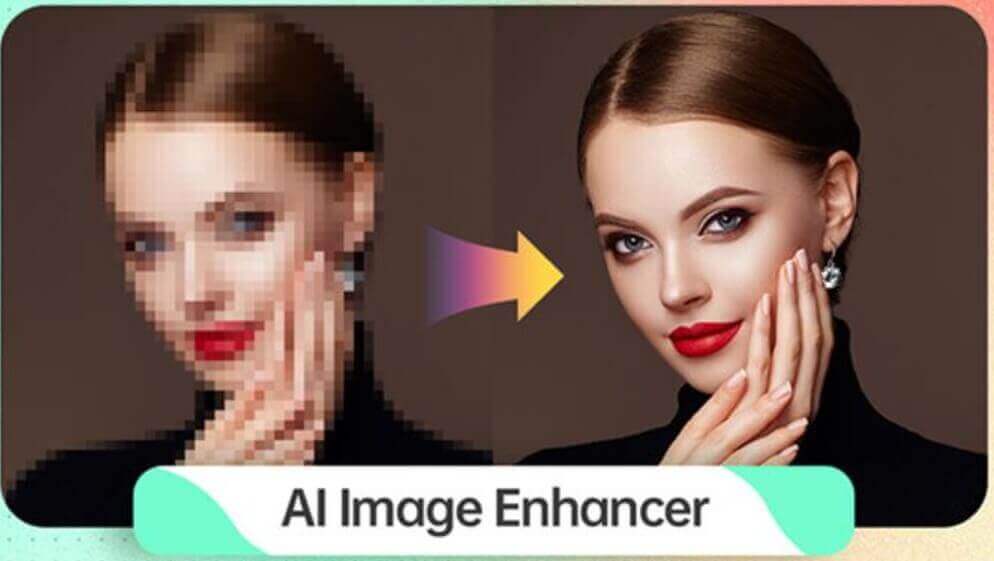
¿Qué es un mejorador de imágenes con IA?
El mejorador de imágenes con IA es una herramienta en línea que utiliza modelos de aprendizaje profundo para reconstruir la calidad visual de una fotografía. No aplica un simple aumento de brillo o de nitidez: examina la imagen completa —detalles, bordes, ruido, iluminación y color— y decide qué debe recuperarse en cada zona.
El resultado se nota sobre todo en fotos hechas con el móvil hace años, en capturas de pantalla ampliadas o en imágenes descargadas de internet. Donde antes había píxeles borrosos aparece textura; donde había sombra cerrada aparece información; y donde había niebla o grano aparece una superficie más limpia.
Todo se ejecuta en el navegador y tarda unos segundos. No hay que instalar programas de edición ni aprender a manejar capas y máscaras: subes la imagen, eliges el tamaño de salida y descargas la versión mejorada.
Funciones principales de la herramienta
Ampliación sin pérdida de detalle
Agranda fotos de baja resolución mientras la IA completa la información que falta, sin el típico efecto pixelado.
Superresolución
El modelo añade píxeles nuevos de verdad, así que la imagen gana detalle real y no solo un cambio de escala.
Menos desenfoque, ruido y niebla
Corrige bordes suaves, grano y bruma de forma automática para que la escena se vea más limpia y definida.
Fotos oscuras y apagadas
Equilibra la exposición de tomas con poca luz y recupera el detalle que casi no se veía en las sombras.
Más contraste y color vivo
Ajusta contraste y saturación para que la imagen gane fuerza sin perder un aspecto natural.
Gratis, sin registro y sin límites
Sin marca de agua ni cuenta, manteniendo el tamaño y los límites originales de la foto.
Cómo mejorar una foto paso a paso
El proceso completo lleva menos de un minuto:
- Abre la herramienta. Entra en la página del mejorador de imágenes con IA, sin crear cuenta.
- Sube tu foto. Arrastra el archivo o selecciónalo desde tu dispositivo. Funciona con JPG, PNG y otros formatos habituales.
- Elige la salida. Selecciona la proporción y el tamaño que necesites según el destino: red social, web o impresión.
- Procesa la imagen. Espera unos segundos mientras el modelo reconstruye detalle, luz y color.
- Revisa y descarga. Compara el antes y el después y guarda la versión que mejor se adapte a tu proyecto.
Si trabajas con una foto muy deteriorada, aplica la mejora antes de recortar. Así conservas la máxima información posible en la zona que vas a usar y evitas ampliar un fragmento que ya venía con poca resolución.
Trucos para conseguir el mejor resultado
Estas prácticas marcan la diferencia en fotos difíciles:
- Parte del archivo con más resolución. Cuanto mejor sea la fuente, más información tiene el modelo para reconstruir texturas y contornos.
- Evita reenviar imágenes ya comprimidas. El JPG muy comprimido genera artefactos que confunden al algoritmo; usa PNG o una exportación de alta calidad cuando sea posible.
- Elige fotos con defectos leves. Las imágenes algo borrosas, oscuras o con grano responden mejor que las que están gravemente dañadas.
- Mejora antes de recortar. Conserva el marco completo durante el procesado y recorta después, así no pierdes nitidez en la zona importante.
- Ajusta el tamaño a la plataforma. Usa las proporciones disponibles para evitar que la red social recorte o deforme tu imagen al publicarla.
- Repite el proceso en casos extremos. En tomas muy oscuras o con mucha bruma, una segunda pasada puede sacar más detalle en sombras.
Conviene recordar que la mejora no inventa información que la foto nunca tuvo: recupera lo que está latente, pero no puede reconstruir un rostro completamente fuera de foco. Aun así, en la mayoría de fotos de móvil y capturas antiguas el cambio es notable y suficiente para publicar o imprimir.
Situaciones en las que resulta muy útil
- Catálogos de tienda online. Las fotos de producto ganan nitidez y color, algo clave para vender en marketplaces y tiendas propias.
- Redes sociales y contenido. Una imagen limpia destaca más en el feed y transmite una marca más cuidada.
- Recuerdos familiares. Fotos antiguas escaneadas o guardadas en el móvil recuperan parte de su definición original.
- Documentos y capturas. Textos, gráficos y pantallazos ampliados se leen mucho mejor después de la mejora.
- Presentaciones y propuestas. Una imagen nítida en una diapositiva o en un dossier profesional cambia la percepción del trabajo.
Combínalo con otras herramientas
Si necesitas ampliar mucho más allá de la resolución original, el escalador de imágenes con IA está pensado específicamente para multiplicar el tamaño. Para fotos antiguas con roturas, manchas o pérdida de color, el restaurador de fotos con IA repara el deterioro antes de aplicar la mejora.
Cuando quieras cambiar el encuadre sin perder calidad, el ampliador de imágenes con IA añade contenido más allá de los bordes. Y si el fondo distrae, el eliminador de fondos con IA deja un PNG transparente listo para componer.
Preguntas frecuentes
¿El mejorador de imágenes con IA es gratis?
Sí, la herramienta de AIDoImg es gratuita y sin límite de usos. No hay cuotas mensuales, ni marcas de agua, ni datos de pago. Puedes mejorar todas las fotos que necesites.
¿Tengo que registrarme para mejorar una foto?
No. Abres la página, subes la imagen, ajustas la salida y descargas el resultado. Todo se ejecuta en el navegador, sin confirmar el correo ni instalar programas.
¿La mejora cambia el tamaño o los bordes de la imagen?
El tamaño y los límites originales se mantienen, así que la composición no se altera. Solo cambia la calidad visual: nitidez, luz, ruido y color. Además puedes elegir la proporción y el tamaño de salida.
¿Qué defectos puede corregir?
Está pensada para fotos con poca resolución, desenfoque, grano, niebla o iluminación escasa. Recupera detalle, reduce el ruido, aclara zonas oscuras y devuelve viveza a los colores apagados.
¿Puedo elegir el formato de salida?
Sí. La herramienta permite generar versiones con distintas proporciones y tamaños, de modo que puedes adaptar la foto a una red social, a una web o a una impresión concreta.
¿Qué ocurre con la foto que subo?
Se utiliza solo para calcular el resultado que solicitas. No se muestra en ninguna galería pública ni se comparte con terceros, y el archivo original sigue guardado en tu dispositivo.
Para comparar resultados con criterio, abre la versión mejorada junto al original y revisa tres zonas: los ojos o el texto más pequeño, las sombras y los bordes de los objetos. Si esas tres áreas se ven limpias y naturales, la mejora está bien aplicada.
Prueba ahora el mejorador de imágenes con IA con esa foto que nunca publicaste por falta de calidad. En la portada del blog encontrarás más guías para sacar partido a tus imágenes.
