
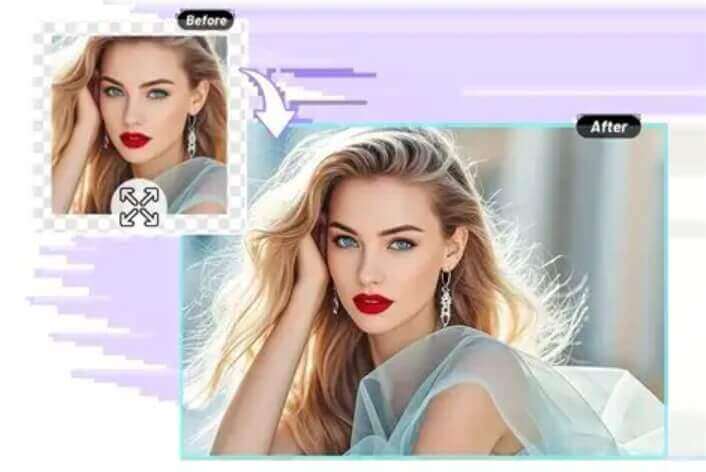
¿Qué es un ampliador de imágenes con IA?
El ampliador de imágenes con IA es una herramienta que agranda el lienzo de una fotografía y rellena el espacio nuevo con contenido generado. En lugar de estirar los píxeles o repetir un patrón, el modelo estudia los colores, las texturas, la luz y la composición de tu imagen y continúa la escena de forma coherente.
Esta técnica se conoce como expansión de imagen o relleno generativo. Es útil cuando el encuadre original quedó demasiado justo, cuando quieres convertir una foto vertical en horizontal o cuando necesitas espacio para añadir un texto sin tapar al sujeto.
La diferencia frente a un simple recorte ampliado es evidente: aquí no se pierde nada de la imagen original. La zona nueva se construye a partir de lo que ya existe, y el resultado conserva el ambiente, la paleta y la dirección de la luz. Todo ocurre en el navegador y no requiere instalar software ni crear una cuenta.
Funciones principales de la herramienta
Amplía en cualquier dirección
Añade contenido por los cuatro lados a la vez o solo por arriba, abajo, izquierda o derecha.
Relleno continuo y natural
El modelo copia la lógica de color y textura de la foto para que la zona nueva no parezca un parche.
Gratis y sin marca de agua
Descarga la imagen ampliada tal cual, sin logotipos ni avisos, lista para publicar o imprimir.
Rápido y sin registro
Sin cuentas ni descargas: subes, eliges la dirección y obtienes el resultado en segundos.
Privado y seguro
Las fotos se procesan de forma privada y nunca se publican en galerías abiertas.
Uso ilimitado en cualquier equipo
Funciona en ordenador, tableta y móvil, tantas veces como quieras, desde el navegador.
Cómo ampliar una foto paso a paso
Extender el encuadre lleva menos de un minuto:
- Abre la herramienta. Entra en la página del ampliador de imágenes con IA, sin registrarte.
- Sube la foto. Arrastra la imagen o selecciónala desde tu dispositivo. Cuanta mejor calidad tenga, mejor será la continuación.
- Elige la dirección. Marca los cuatro lados o un solo borde según el espacio que necesites ganar.
- Genera la expansión. Espera unos segundos mientras la IA rellena las áreas nuevas y ajusta la luz.
- Revisa y descarga. Comprueba que no se vea la unión y guarda la versión que mejor encaje en tu composición.
Si vas a publicar en una red concreta, piensa primero en la proporción final. Por ejemplo, para una historia vertical conviene ampliar arriba y abajo; para una portada horizontal, a los lados. Así evitas que la plataforma recorte justo lo que querías conservar.
Trucos para una expansión creíble
La naturalidad del resultado depende de cómo sea el borde de la imagen original:
- Empieza con buena resolución. Cuanto más nítido y detallado sea el original, más convincente será el contenido generado.
- Fondos simples, mejores resultados. Cielo, paredes lisas, arena o hierba son fáciles de continuar sin que se note el corte.
- Amplía un lado cada vez. Para tener más control, extiende primero un lado y después el otro en una segunda pasada.
- Deja contexto en el borde. Si la escena continúa de forma lógica en el límite, como un horizonte o un patrón, el relleno encaja mucho mejor.
- Define antes la proporción final. Decide si quieres 16:9, 4:5 o 9:16 y amplía lo necesario para llegar a ese formato.
- Prueba más de una vez. Cada generación varía ligeramente; compara dos o tres versiones y quédate con la más limpia.
Es importante no pedir imposibles: si el sujeto está cortado por la mitad, la IA puede continuar el fondo, pero no reconstruir con exactitud una persona que no aparece en la foto. En esos casos lo más prudente es ampliar solo el entorno y mantener al sujeto dentro del encuadre original.
Situaciones en las que resulta muy útil
- Adaptar fotos a redes sociales. Convierte una imagen vertical en horizontal, o al contrario, sin recortar al sujeto ni perder detalles.
- Fotos de producto en e-commerce. Añade margen alrededor del artículo para que la ficha respire y el producto no quede pegado al borde.
- Diseño gráfico y carteles. Gana espacio para titulares, precios o logotipos sin tapar la parte importante de la imagen.
- Retratos con encuadre justo. Recupera aire por encima de la cabeza o a los lados y mejora la sensación de equilibrio.
- Presentaciones y webs. Ajusta la misma foto a diferentes formatos sin tener que buscar otra imagen.
Combínalo con otras herramientas
Después de ampliar el encuadre, el mejorador de imágenes con IA ayuda a igualar nitidez y color entre la zona original y la nueva. Si además necesitas un fondo distinto, el cambiador de fondos con IA sustituye el ambiente completo en un solo paso.
Para recortar a un sujeto concreto antes de ampliar, el eliminador de fondos con IA deja un PNG limpio. Y si el resultado final se va a imprimir en grande, el escalador de imágenes con IA multiplica la resolución sin perder definición.
Preguntas frecuentes
¿El ampliador de imágenes con IA es gratuito?
Sí. La herramienta de AIDoImg no tiene coste, ni límite de usos, ni marcas de agua, y tampoco pide tarjeta. Puedes expandir todas las fotos que quieras.
¿Necesito una cuenta para ampliar el encuadre?
No. Abres la herramienta, subes la imagen, eliges la dirección de la expansión y descargas el resultado. No hay registro ni instalación de programas.
¿Hacia qué lados puedo ampliar la imagen?
Puedes añadir contenido por los cuatro lados a la vez o solo por uno: arriba, abajo, izquierda o derecha. Así ajustas la composición exactamente como la necesitas.
¿Se nota la unión entre la foto original y la zona nueva?
El modelo analiza los colores, las texturas y los patrones de tu imagen y continúa la escena a partir de esa información. En fondos simples la transición suele ser prácticamente invisible.
¿Qué tipo de foto funciona mejor?
Una imagen nítida con un fondo relativamente uniforme, como cielo, pared o hierba, da los resultados más naturales. Cuanto más clara sea la continuación en el borde, mejor la resuelve la IA.
¿Dónde queda mi foto después del proceso?
La imagen se usa solo para generar la versión ampliada. No se publica en galerías públicas ni se comparte con otros usuarios, y el original permanece en tu dispositivo.
Para revisar bien el resultado, aleja la imagen y mírala como un conjunto: si la mirada se va al centro y no al borde donde estaba el corte, la expansión está bien resuelta. También conviene comprobarla en el móvil, porque las pantallas pequeñas disimulan defectos que en el ordenador se notan más.
Abre el ampliador de imágenes con IA y dale a esa foto el espacio que le faltaba. Tienes más ideas de edición en la portada del blog.
