
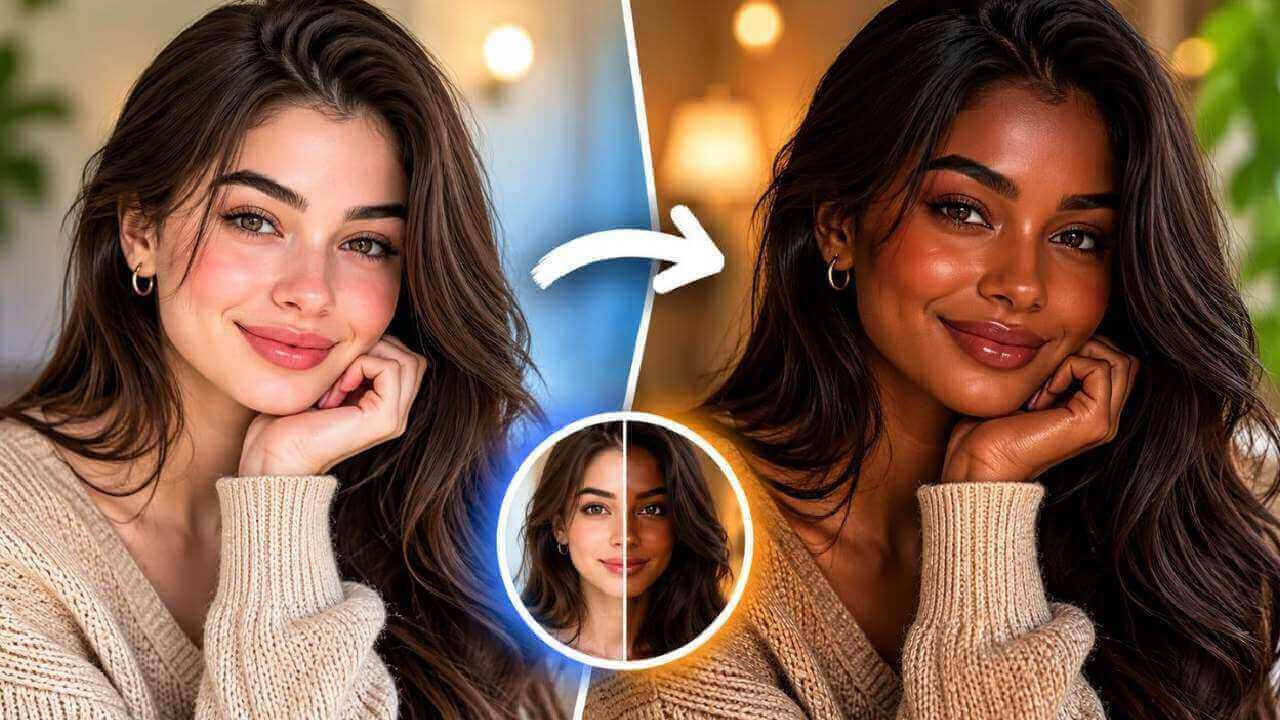
¿Qué es un editor de imágenes con IA?
El editor de imágenes con IA permite modificar una fotografía escribiendo lo que quieres cambiar. En lugar de dibujar selecciones, crear capas o ajustar curvas, describes la acción —quitar un cartel, sustituir el cielo, limpiar el fondo, iluminar el rostro— y el modelo actúa solo sobre la zona afectada.
Esa sencillez lo convierte en una herramienta práctica para el día a día. Los vendedores online limpian fotos de producto, los creadores de contenido eliminan distracciones y cualquier persona puede retocar un retrato sin aprender un programa de diseño. El trabajo pesado lo hace la IA, así que no hay curva de aprendizaje ni suscripciones caras.
El resultado se descarga sin marca de agua y el proceso completo lleva menos de un minuto. Todo se ejecuta en el navegador, sin instalar aplicaciones ni crear una cuenta.
Funciones principales de la herramienta
Edita con lenguaje natural
Escribe el cambio con palabras normales: sin pinceles, máscaras, capas ni atajos que memorizar.
Borra objetos en un paso
Quita cubos de basura, cables, carteles, desconocidos o desorden, y la IA rellena el hueco con el fondo adecuado.
Cambia o limpia fondos
Sustituye una habitación desordenada por un estudio neutro o una escena nueva, con bordes naturales en el pelo.
Retoque suave de retratos
Suaviza imperfecciones, iguala el tono de piel y limpia pelos sueltos sin que el rostro deje de parecer natural.
Gratis, sin marca y sin registro
Cada edición se descarga limpia y sin cuenta, lista para publicar o enviar al cliente.
Segundos por edición
Subir, describir, generar y descargar en menos de un minuto te permite probar varias versiones.
Cómo usar el editor paso a paso
No necesitas experiencia en diseño. Este es el flujo completo:
- Abre el editor. Entra en la página del editor de imágenes con IA, sin registro.
- Sube tu foto. Arrastra la imagen o selecciónala desde tu dispositivo.
- Describe el cambio. Escribe una instrucción breve y concreta, por ejemplo «elimina el banco de la derecha y conserva el césped».
- Genera la edición. Espera unos segundos mientras la IA aplica el cambio sobre la zona indicada.
- Revisa y descarga. Compara con el original y guarda la versión que mejor haya quedado.
Si el resultado no es el esperado, no hace falta empezar de cero: cambia una palabra de la instrucción y vuelve a generar. Frases como «en el lado izquierdo» o «detrás de la persona» ayudan al modelo a localizar exactamente lo que quieres modificar.
Trucos para ediciones más limpias
Estas costumbres hacen que el resultado sea más predecible:
- Una instrucción cada vez. Borrar un objeto y cambiar el fondo en la misma frase suele confundir ambos cambios.
- Nombra el objeto y su posición. «El bolso azul de la izquierda» funciona mucho mejor que «la cosa del rincón».
- Parte de la imagen más grande. Más píxeles significan más información para reconstruir bordes, texturas y sombras.
- Protege lo importante. Si un rostro o un logotipo debe quedar idéntico, indícalo de forma explícita en la instrucción.
- Genera varias variantes. Si la primera versión no convence, repite la misma orden y elige la más limpia.
- Revisa a tamaño completo. Mira los bordes de la zona editada: ahí se nota si el relleno encaja con la textura del resto.
Ten en cuenta que la IA interpreta, no adivina. Si el objeto que quieres quitar ocupa media foto o tapa a una persona, el relleno puede resultar menos creíble. En esos casos conviene dividir el trabajo en varias órdenes más pequeñas.
Situaciones en las que resulta muy útil
- Fotos de producto. Elimina cables, etiquetas o elementos del fondo para que el artículo destaque en la ficha de la tienda.
- Retratos para redes. Limpia distracciones del fondo y suaviza la piel sin perder expresión ni textura natural.
- Inmuebles y alquiler vacacional. Quita objetos personales o desorden antes de publicar el anuncio.
- Fotografía de viajes. Elimina turistas o señales que arruinan una vista y deja la escena limpia.
- Material de oficina y presentaciones. Ajusta imágenes para que encajen con la línea visual de la empresa sin recurrir a un diseñador.
Combínalo con otras herramientas
Si tu tarea principal es borrar elementos, el eliminador de objetos con IA está especializado en esa función. Para cambiar de escena, el cambiador de fondos con IA ofrece presets y resultados muy rápidos.
Cuando la foto que quieres editar no existe todavía, el generador de imágenes con IA la crea desde una descripción. Y si la imagen final queda algo blanda, el mejorador de imágenes con IA devuelve nitidez y contraste antes de publicarla.
Preguntas frecuentes
¿El editor de imágenes con IA es gratuito?
Sí. La herramienta de AIDoImg no tiene coste, ni cuotas ocultas, ni marca de agua, y no pide tarjeta. Puedes editar todas las fotos que quieras.
¿Necesito una cuenta para editar una foto?
No. Abres la herramienta, subes la imagen, describes el cambio y descargas el resultado. Todo el flujo ocurre en el navegador, sin registro ni instalación.
¿Qué tipo de cambios puedo pedir?
Puedes eliminar objetos o personas, sustituir el fondo, retocar piel y manchas, cambiar colores, añadir o quitar detalles pequeños y ajustar el aspecto general de la foto con una instrucción escrita.
¿Cómo se escribe una instrucción clara?
Sé concreto y pide un cambio cada vez. En lugar de «que quede mejor», escribe «elimina el coche rojo de la izquierda y conserva la calle». Las órdenes claras dan resultados más predecibles.
¿La IA modifica el resto de la fotografía?
Trabaja sobre la zona relacionada con tu instrucción, así que caras, posturas, luz y demás elementos se mantienen muy cerca del original. Aun así, conviene revisar el resultado antes de descargarlo.
¿Mis fotos se mantienen privadas?
La imagen se usa solo para generar la edición que solicitas. No se publica en ninguna galería ni se muestra a otros usuarios, y el archivo original sigue en tu dispositivo.
Una buena práctica es guardar la foto original antes de editar y trabajar siempre sobre una copia. Así puedes comparar, volver atrás o generar una versión distinta sin miedo a perder la imagen de partida.
Abre el editor de imágenes con IA y prueba a describir el cambio que llevas tiempo queriendo hacer. En la portada del blog encontrarás más guías de edición.
