
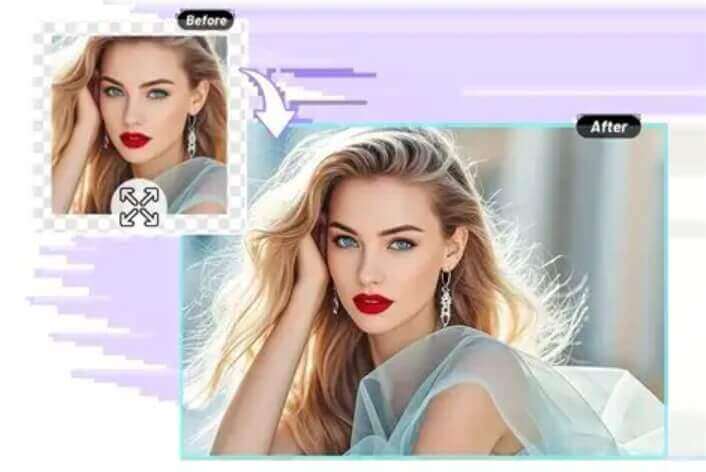
Was ist ein KI-Bild-Erweiterer?
Wer ein Bild erweitern mit KI möchte, braucht dafür keine Bildbearbeitungs-Suite: Der Erweiterer vergrößert die Leinwand und füllt den neuen Bereich mit Inhalt, der zum Original passt. Dieses Verfahren heißt Outpainting. Anders als beim Zuschneiden verlierst du keine Details, und anders als beim Strecken werden Gesichter und Proportionen nicht in die Länge gezogen.
Technisch arbeitet das Modell in zwei Schritten: Zuerst liest es Farben, Texturen, Körnung, Lichtrichtung und Perspektive des vorhandenen Bildes. Dann erfindet es für den freien Rand neue Pixel, die diese Regeln fortführen – ein Zaun setzt sich fort, ein Himmel bleibt weich, ein Fliesenboden behält sein Raster. Für viele Nutzer ist genau das die unkomplizierte Generative-Fill-Alternative, wenn sie nur schnell mehr Bildfläche brauchen.
Typische Auslöser sind zu enger Beschnitt, ein Motiv ohne Luft an den Seiten oder ein Format, das nicht zu Instagram, TikTok oder YouTube passt. Du lädst das Foto hoch, bestimmst die Richtung und bekommst kurz darauf eine Datei mit größerer Fläche. Der ganze Ablauf läuft im Browser, auf dem Handy genauso wie am Rechner.
Die wichtigsten Funktionen im Überblick
Richtung frei wählbar
Alle vier Seiten auf einmal oder nur eine Kante: oben, unten, links oder rechts. Du bestimmst, in welche Richtung die Leinwand wächst.
Nahtloses Outpainting
Farben, Muster und Licht des Originals werden übernommen, damit der neue Bereich wie ein Stück derselben Aufnahme wirkt.
Kostenlos ohne Wasserzeichen
Jedes Ergebnis ist gratis, unbegrenzt nutzbar und sauber – ideal zum Posten, Drucken oder Weiterverwenden.
Schnell und ohne Konto
Kein Download einer Software, keine Registrierung: hochladen, Richtung antippen, wenige Sekunden warten.
Fotos bleiben privat
Deine Bilder dienen nur der Berechnung und landen in keiner öffentlichen Galerie. Andere Nutzer sehen sie nicht.
Auf jedem Gerät
Ob Rechner, Tablet oder Handy: Der Erweiterer läuft vollständig im Browser und lässt sich beliebig oft nutzen.
Anleitung: in fünf Schritten zum erweiterten Foto
Ein Foto zu erweitern dauert weniger als eine Minute:
- Tool öffnen. Rufe die Seite Bild erweitern mit KI auf – ein Konto ist nicht nötig.
- Foto hochladen. Ziehe die Datei per Drag-and-drop hinein oder wähle sie per Klick von deinem Gerät aus.
- Richtung festlegen. Entscheide, ob alle Seiten oder nur oben, unten, links oder rechts ergänzt werden sollen.
- Erweiterung erzeugen. Nach wenigen Sekunden füllt das Modell die neuen Flächen mit passendem Inhalt.
- Prüfen und herunterladen. Vergleiche das Ergebnis mit dem Original und speichere die Datei in voller Auflösung, ohne Wasserzeichen.
Für maximale Kontrolle lohnt es sich, eine Kante pro Durchgang zu erweitern. Willst du aus einem quadratischen Foto eine Story im Format 9:16 machen, ergänzt du zuerst oben und unten und prüfst das Ergebnis, bevor du weitere Flächen hinzufügst. So bleibt die Szene stimmig und du kannst jeden Schritt einzeln beurteilen. Das Originalfoto bleibt dabei unverändert auf deinem Gerät und lässt sich für jede Variante erneut verwenden.
Sechs Profi-Tipps für saubere Übergänge
Ob die Erweiterung auffällt, hängt vor allem am Ausgangsbild:
- Mit hoher Auflösung starten. Je schärfer und detailreicher das Original, desto überzeugender wirkt die neue Fläche daneben.
- Ruhige Hintergründe wählen. Himmel, Wand, Wasser oder Rasen kann das Modell fast unsichtbar fortsetzen – ein voller Marktplatz mit vielen Details ist deutlich schwerer.
- Eine Kante pro Durchgang. Wer erst links erweitert, das Ergebnis prüft und dann oben weitermacht, behält die Kontrolle über die Komposition.
- Kontext am Rand lassen. Ein Horizont, eine Bordsteinkante oder ein Muster gibt dem Modell eine klare Richtung für die Fortsetzung.
- Zielformat vorher kennen. 1:1 für den Feed, 4:5 für Instagram, 9:16 für Storys und Shorts, 16:9 für Video und Blog. Erweitere gezielt auf das gewünschte Verhältnis.
- Mehrfach generieren. Jeder Durchlauf variiert leicht. Erzeuge zwei bis drei Versionen und nimm die, in der der Übergang am wenigsten auffällt.
Ein Hinweis zur Erwartung: Ergänzt wird nur Fläche, kein neues Motiv. Ein Gesicht, das zur Hälfte abgeschnitten ist, wird nicht zuverlässig rekonstruiert. Wer mehr Inhalt im Bild braucht, kombiniert die Erweiterung besser mit einem Werkzeug, das den Bildinhalt selbst verändert.
Typische Anwendungsfälle
- Social-Media-Formate. Aus einem quer aufgenommenen Foto wird ein 9:16-Clip für Storys oder ein 4:5-Beitrag für den Feed – ohne das Motiv neu zu fotografieren.
- Porträts mit mehr Luft. Bei Bewerbungs- und Profilbildern wirkt ein Kopf, der fast den Rahmen berührt, gedrängt. Zehn Prozent mehr Fläche ringsum verändern den Eindruck sofort.
- Druck und Poster. Für großformatige Prints braucht es oft eine Beschnittzugabe. Der Erweiterer liefert die zusätzliche Fläche, ohne dass Motive angeschnitten werden.
- Produktfotos für den Shop. Einheitliche Formate erleichtern die Darstellung im Raster. Statt jedes Produkt neu zu fotografieren, wird die Fläche digital ergänzt.
- Alte Familienfotos. Bei gescannten Bildern fehlt manchmal ein Rand. Eine behutsame Erweiterung macht sie präsentabler, ohne das Original anzutasten.
Kombination mit anderen Tools
Die Erweiterung ist selten der letzte Schritt. Ist die neue Fläche deutlich weicher als das Original, hilft der KI-Bild-Upscaler, um Details und Kanten wieder zu schärfen. Soll das Motiv anschließend vor einem ganz anderen Hintergrund stehen, übernimmt das Freistellen per KI den nächsten Schritt.
Für noch mehr Gestaltungsspielraum lässt sich das erweiterte Bild mit dem KI-Bild-Editor per Beschreibung nachbearbeiten, etwa um störende Objekte am neuen Rand zu entfernen. Wer statt einer Erweiterung lieber eine völlig neue Szene braucht, startet mit dem KI-Bildgenerator und ergänzt danach gezielt Fläche. Alle Werkzeuge liegen auf derselben Seite und arbeiten mit denselben Dateiformaten.
Häufige Fragen
Ist der KI-Bild-Erweiterer wirklich kostenlos?
Ja. Das Tool ist zu 100 Prozent kostenlos, die Nutzung ist nicht begrenzt, es gibt keine versteckten Gebühren, keine Wasserzeichen und keine Zahlungsdaten nötig. Du kannst beliebig viele Fotos erweitern und alle Ergebnisse direkt herunterladen.
Muss ich mich anmelden, um ein Foto zu erweitern?
Nein. Du öffnest die Seite, lädst ein Bild hoch, wählst die Richtung und lädst das Ergebnis herunter. Weder ein Konto noch eine E-Mail-Bestätigung oder eine Installation sind erforderlich, und der Ablauf funktioniert auf Handy wie Desktop im Browser.
In welche Richtungen kann ich das Bild erweitern?
Du entscheidest, wo neuer Inhalt entsteht: alle vier Seiten gleichzeitig oder nur eine Seite, also oben, unten, links oder rechts. Für mehr Himmel wählst du oben, für mehr Boden unten, für ein breites Format links und rechts.
Passt der neue Bereich zum Rest des Fotos?
In der Regel ja. Das Modell übernimmt Farbton, Textur, Körnung und Lichtrichtung aus dem Original und setzt die Szene logisch fort. Bei gleichmäßigen Flächen wie Himmel, Wand oder Rasen ist der Übergang besonders schwer zu erkennen.
Welche Fotos eignen sich am besten?
Scharfe, hochauflösende Aufnahmen mit ruhigem Hintergrund liefern die natürlichsten Ergebnisse. Hilfreich ist außerdem ein Rand, an dem die Szene weiterläuft, etwa ein Horizont oder ein Muster. Motive, die mitten im Gesicht oder Körper abgeschnitten sind, brauchen mehr Versuche.
Was passiert mit meinem hochgeladenen Foto?
Dein Bild wird ausschließlich für die Berechnung der Erweiterung verarbeitet und erscheint in keiner öffentlichen Galerie. Andere Nutzer sehen es nicht. Die Originaldatei bleibt auf deinem Gerät und lässt sich für weitere Varianten erneut hochladen.
Am schnellsten findest du dein Wunschformat, indem du zuerst das Zielverhältnis festlegst und dann nur die Kanten erweiterst, die dafür fehlen. Notiere dir die Maße des Originals, damit du bei mehreren Durchgängen nicht versehentlich doppelt ergänzt. So entsteht aus einem einzigen Foto eine ganze Serie konsistenter Dateien für Feed, Story und Druck.
Öffne jetzt den KI-Bild-Erweiterer und gib deinem Motiv den Platz, den es verdient. Weitere Anleitungen und Ideen findest du auf der Blog-Startseite.
