
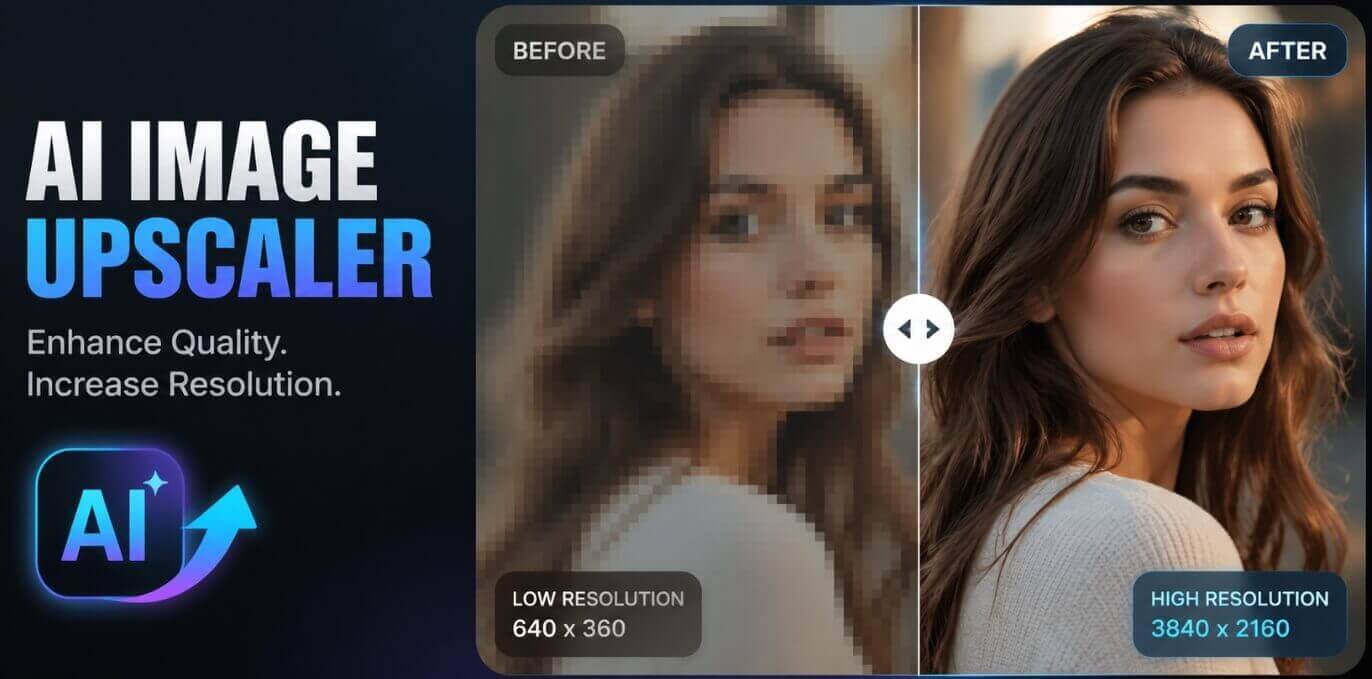
Was bedeutet Bild hochskalieren mit KI?
Der KI-Bild-Upscaler ist ein Online-Werkzeug, das die Pixelzahl eines Fotos erhöht, ohne dass das Motiv weich oder pixelig wird. Statt Pixel einfach in die Fläche zu ziehen, analysiert ein Deep-Learning-Modell Kanten, Oberflächen und feine Muster und ergänzt die fehlenden Details. Das ist der entscheidende Unterschied zwischen klassischem Vergrößern und echtem Bild hochskalieren mit KI: Die Datei wird größer und bleibt trotzdem scharf.
Herkömmliche Software interpoliert nur benachbarte Pixel. Bei 200 Prozent sieht das oft noch brauchbar aus, bei 400 Prozent entstehen Treppenstufen, Matsch und ein leichter Schleier über dem ganzen Motiv. Das KI-Modell arbeitet anders: Es erkennt, welche Struktur an einer Stelle hingehört – Stofffasern, einzelne Haare, Blattadern, die Kante einer Schrift – und rekonstruiert sie in der höheren Auflösung. Ein Gesicht bleibt deshalb ein Gesicht und wird nicht zur Aquarellfläche.
Praktisch heißt das: Ein Handyfoto mit knapp 1200 Pixeln Breite lässt sich für einen großformatigen Druck oder für eine Produktseite im Onlineshop vorbereiten, ohne neu fotografieren zu müssen. Die Ausgabe ist in 1K, 2K und 4K wählbar, die Bedienung bleibt bei drei Klicks, und das fertige Bild kommt sauber zurück.
Die wichtigsten Funktionen im Überblick
Bis zu 4x vergrößern
Aus einem kleinen Motiv wird eine hochauflösende Datei – ohne Matsch, Treppchen oder weiche Kanten.
Ausgabe in 1K, 2K oder 4K
1K für Web und Messenger, 2K für Bildschirme, 4K für Poster und Druck. Der Standard ist 1K, die Größe lässt sich frei wechseln.
Kostenlos und ohne Wasserzeichen
Jedes Ergebnis kommt sauber zurück und lässt sich direkt drucken, posten oder im Shop einsetzen.
Schnell und ohne Anmeldung
Kein Konto, keine Installation: Foto hochladen, Größe wählen, Ergebnis in Sekunden herunterladen.
Fotos bleiben privat
Bilder dienen nur der Berechnung des Ergebnisses und erscheinen in keiner öffentlichen Galerie.
Läuft auf jedem Gerät
Ob Desktop, Tablet oder Handy: Der Upscaler arbeitet vollständig im Browser, die Nutzung ist nicht begrenzt.
Bild hochskalieren: die Anleitung in fünf Schritten
Für ein vergrößertes Foto brauchst du keine Minute und keine Vorkenntnisse:
- Tool öffnen. Rufe die Seite Bild hochskalieren mit KI auf – eine Anmeldung ist nicht nötig.
- Bild hochladen. Ziehe das Foto per Drag-and-drop in das Feld oder klicke, um eine Datei von deinem Gerät auszuwählen.
- Zielgröße wählen. Entscheide dich für 1K, 2K oder 4K – je nachdem, ob das Bild im Netz gezeigt, auf einem Monitor betrachtet oder gedruckt wird.
- Hochskalieren und kurz warten. Das Modell vergrößert das Motiv, rekonstruiert Texturen und schärft die Kanten. Das dauert meist nur wenige Sekunden.
- Prüfen und herunterladen. Sieh dir das Ergebnis in voller Größe an und lade es ohne Wasserzeichen herunter. Für eine andere Größe einfach erneut starten.
Ein sinnvoller Ablauf beim ersten Versuch: Bilder für das Web mit 1K erzeugen, weil sie klein bleiben und schnell laden. Für Druckdaten zuerst 2K testen und nur dann auf 4K gehen, wenn du wirklich große Formate brauchst. Zoom vor dem Download auf die kritischen Stellen – Augen, Schrift, Stoffkanten – denn dort zeigt sich, ob die Rekonstruktion sauber gearbeitet hat.
Sechs Profi-Tipps für scharfe Ergebnisse
Wie gut die Vergrößerung aussieht, entscheidet sich schon bei der Ausgangsdatei:
- Mit der besten vorhandenen Version starten. Je schärfer die Vorlage, desto mehr Struktur kann das Modell ergänzen. Ein bereits mehrfach komprimiertes Bild bleibt auch nach dem Upscaling weich.
- Größe passend zum Ziel wählen. 4K für große Poster, 1K oder 2K für Bildschirme und Web. Eine unnötig große Datei kostet nur Speicher und lädt langsamer.
- Gleichmäßiges Licht bevorzugen. Fotos ohne harte Schatten und ohne starkes Rauschen vergrößern sich deutlich sauberer als dunkle Nachtaufnahmen.
- Kompressionsartefakte vermeiden. Stark verkleinerte JPEG-Dateien mit Blockbildung bringen unruhige Muster mit, die beim Hochskalieren sichtbarer werden.
- Erst vergrößern, dann bearbeiten. Skaliere das Bild vor dem Zuschneiden oder Filtern hoch, damit die maximale Auflösung für die letzten Anpassungen erhalten bleibt.
- Größen vergleichen. Lege 2K und 4K nebeneinander und entscheide nach dem Detailgewinn, nicht nach der Dateigröße.
Ein Realitätscheck gehört dazu: Ein Upscaler erfindet keine Details, die im Original nicht angelegt sind. Aus einem verwackelten, stark verrauschten Bild wird keine Studioaufnahme. Bei sauberen Vorlagen ist der Gewinn dagegen deutlich – besonders bei Textilien, Text und gleichmäßigen Flächen.
Typische Anwendungsfälle
- Druck und Poster. Ein Lieblingsfoto in A2 oder A1 aufhängen, ohne dass es aus der Nähe körnig wirkt – hier zählt vor allem eine ruhige Struktur in 4K.
- Produktbilder im Onlineshop. Kleine Herstellerfotos lassen sich für Detailansichten und Zoom-Funktionen im Shop vorbereiten, ohne das Produkt neu zu fotografieren.
- Alte Familienfotos. Kleine Abzüge und eingescannte Papierbilder werden wieder vorzeigbar, bevor sie gerahmt oder verschenkt werden.
- Präsentationen und Screenshots. Aufgeblasene Screenshots aus alten Projekten wirken in modernen Folien sofort unscharf – neu skaliert bleiben Diagramme und Schrift lesbar.
- Social Media und Print im Kleinformat. Flyer, Speisekarten oder Anzeigen mit kleinen Motiven profitieren von einer höheren Auflösung, ohne dass die Datei aus dem Raster fällt.
Kombination mit anderen Tools
Das Hochskalieren ist oft der letzte Schritt einer kleinen Bildkette. Wenn Farben und Kontraste flau wirken, lohnt sich zuerst der KI-Bildverbesserer, damit das Motiv schon vor der Vergrößerung klar ist. Bei alten, beschädigten Scans bringt die Fotorestaurierung die Details zurück, die der Upscaler anschließend sauber hochrechnen kann.
Fehlt am Rand Platz für ein größeres Format, erweitert der Bild-Extender die Szene, bevor du skalierst. Und wenn das Produktfoto vor dem Druck noch freigestellt werden soll, hilft der Hintergrund-Entferner. Alle Werkzeuge liegen auf derselben Seite und lassen sich in beliebiger Reihenfolge nutzen.
Häufige Fragen
Ist der KI-Upscaler wirklich kostenlos?
Ja. Der Bild-Upscaler auf AIDoImg ist vollständig kostenlos, ohne Abo, ohne Zahlungsdaten und ohne versteckte Kosten. Die Nutzung ist nicht begrenzt, und die Ergebnisse kommen ohne Wasserzeichen zurück. Du kannst also beliebig viele Fotos vergrößern und direkt weiterverwenden.
Muss ich mich anmelden, um ein Bild hochzuskalieren?
Nein. Du öffnest die Tool-Seite, lädst ein Foto hoch, wählst die Ausgabegröße und lädst das Ergebnis herunter. Es gibt keine Registrierung, keine E-Mail-Bestätigung und keine Software zum Installieren. Das funktioniert im Browser auf Desktop, Tablet und Handy.
Um wie viel kann ich ein Bild vergrößern?
Bis zu etwa 4x, wobei die Ausgabe in 1K, 2K oder 4K gewählt wird. Das Modell erhöht die Pixelzahl und rekonstruiert fehlende Texturen, statt Pixel nur zu strecken. Dadurch bleibt das Ergebnis klar und wirkt natürlich, anstatt unscharf oder treppig zu werden.
Welche Ausgabegröße passt zu meinem Projekt?
1K ist der Standard und reicht für Web, Chat und Social Media. 2K eignet sich für Bildschirme und mittlere Ausdrucke. 4K ist die Wahl für große Poster und großformatigen Druck. Du kannst die Größe vor jedem Durchlauf frei wechseln.
Welche Fotos liefern die besten Ergebnisse?
Scharfe, gut belichtete Aufnahmen mit feinen Details. Je besser die Ausgangsdatei, desto mehr Struktur kann das Modell rekonstruieren. Dunkle, verwackelte oder stark komprimierte Bilder mit vielen Artefakten vergrößern sich weniger sauber, weil die Vorlage selbst kaum Details enthält.
Bleibt mein Foto privat und ist das Ergebnis ohne Wasserzeichen?
Das Bild wird ausschließlich für die Berechnung deines Ergebnisses verarbeitet und landet in keiner öffentlichen Galerie. Jede Ausgabe ist vollständig frei von Wasserzeichen und lässt sich ohne Einschränkung speichern, drucken oder veröffentlichen.
Für eine einheitliche Bildserie hilft es, alle Motive mit derselben Ausgabegröße zu erzeugen. So passen Seitenverhältnis, Schärfeeindruck und Dateigröße zusammen, und die Bilder wirken im Shop, im Portfolio oder im Druck wie aus einem Guss. Das Original bleibt auf deinem Gerät und lässt sich jederzeit erneut hochladen, wenn du eine andere Größe brauchst.
Öffne jetzt den KI-Bild-Upscaler und mach aus einem kleinen Foto eine Datei, die auch im Großformat überzeugt. Weitere Anleitungen rund um Bildbearbeitung findest du auf der Blog-Startseite.
