
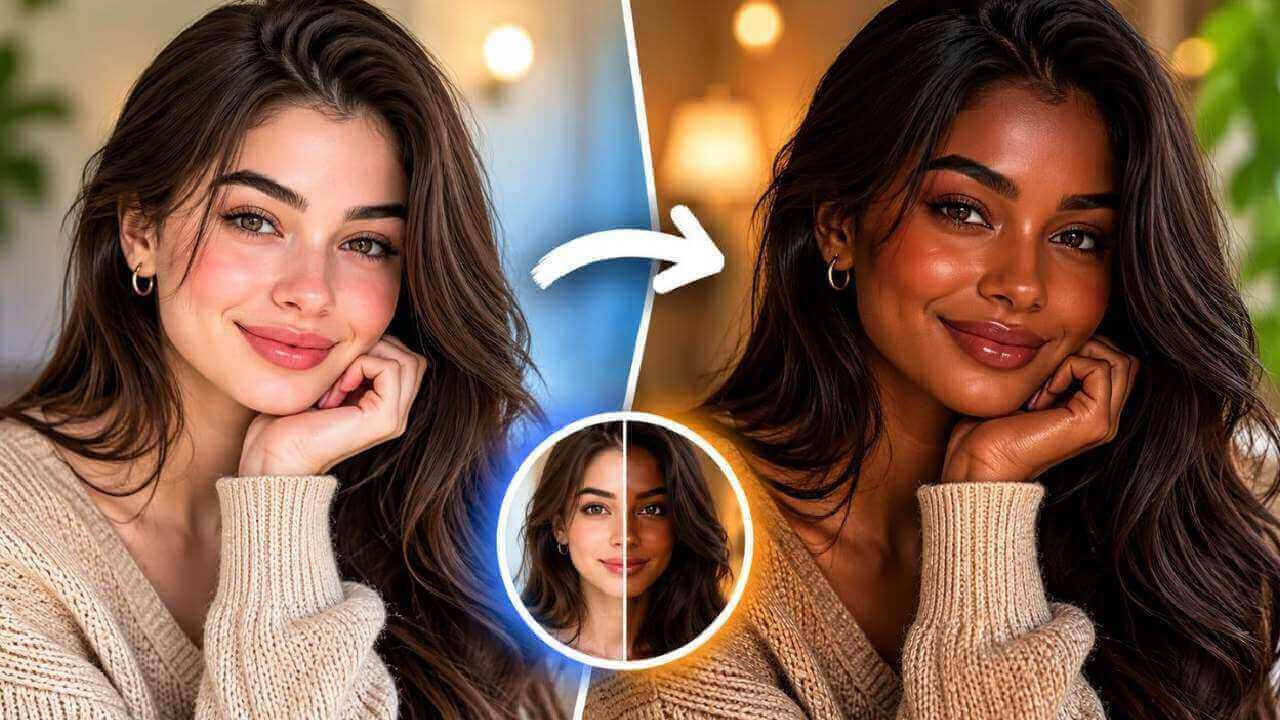
Was ist ein KI-Bild-Editor?
Ein KI Bild Editor ändert ein Foto auf Basis einer schriftlichen Anweisung. Du nennst das Ziel, nicht den Weg: kein Pinsel, keine Auswahlkante, kein Ebenenstapel. Das Modell erkennt, welcher Bildbereich gemeint ist, und bearbeitet nur diesen Teil, während der Rest der Aufnahme erhalten bleibt.
Dadurch ist der Editor eher ein Alltagswerkzeug als eine professionelle Bildbearbeitung. Wer Produktfotos für einen Shop aufräumt, störende Details aus einem Reisefoto entfernt oder ein Porträt sanft retuschiert, spart sich die Einarbeitung in eine komplexe Software. Die schwierigen Rechenschritte übernimmt das Modell, du formulierst nur das Ergebnis, das du sehen möchtest.
Ein wichtiger Unterschied zu Filtern: Ein Filter legt eine feste Wirkung über das ganze Bild. Der KI-Editor arbeitet gezielt. Du kannst den Mülleimer am linken Rand entfernen und die Personen, das Licht und den Bildausschnitt unberührt lassen. Genau diese Kontrolle macht den Unterschied bei Bewerbungsfotos, Shop-Bildern und Erinnerungsfotos.
Die wichtigsten Funktionen im Überblick
Bearbeiten in Alltagssprache
Beschreibe die Änderung in einfachen Worten – ohne Pinsel, Masken, Ebenen oder Tastenkürzel.
Objekte in einem Schritt entfernen
Mülleimer, Kabel, Schilder, fremde Personen oder Unordnung verschwinden – die Lücke wird mit passendem Hintergrund gefüllt.
Hintergrund tauschen oder aufräumen
Aus einem vollen Zimmer wird eine ruhige Studiofläche oder eine neue Szene – mit natürlichen Übergängen an Haaren und Kanten.
Sanfte Porträt-Retusche
Unreinheiten abmildern, Hauttöne ausgleichen, einzelne Haare glätten – das Gesicht bleibt erkennbar und natürlich.
Kostenlos, ohne Wasserzeichen, ohne Konto
Jede Bearbeitung ist gratis und sauber – die Datei ist sofort bereit zum Posten oder Veröffentlichen.
Sekunden pro Bearbeitung
Hochladen, beschreiben, prüfen, herunterladen – in unter einer Minute. So sind mehrere Varianten schnell verglichen.
Anleitung: in fünf Schritten zum bearbeiteten Foto
Vorkenntnisse sind nicht nötig. Der Ablauf ist immer gleich:
- Editor öffnen. Rufe die Seite KI Bild Editor auf, ein Konto ist nicht erforderlich.
- Foto hochladen. Ziehe die Datei per Drag-and-drop hinein oder wähle sie von deinem Gerät aus.
- Änderung beschreiben. Formuliere kurz und konkret, was passieren soll, zum Beispiel entferne die Bank rechts und behalte die Wiese.
- Bearbeitung erzeugen. Nach wenigen Sekunden siehst du das Ergebnis. Prüfe Kanten, Schatten und Übergänge genau.
- Prüfen und herunterladen. Passt das Bild, speichere es ohne Wasserzeichen. Für eine Variante die Anweisung leicht ändern und erneut starten.
Arbeite am besten in kleinen Schritten. Entferne zuerst das störende Objekt und prüfe das Ergebnis, bevor du den Hintergrund austauschst. Wer beide Änderungen in eine Anweisung packt, bekommt oft einen Kompromiss, bei dem weder das eine noch das andere sauber sitzt. Nach zwei bis drei Durchgängen hast du außerdem ein Gefühl dafür, wie genau das Modell auf Formulierungen reagiert – das macht alle weiteren Bearbeitungen schneller.
Sechs Profi-Tipps für saubere Ergebnisse
Diese Gewohnheiten halten das Ergebnis scharf und berechenbar:
- Eine Anweisung pro Durchgang. Objekt entfernen und Hintergrund tauschen gleichzeitig führt häufig zu unsauberen Kanten an beiden Stellen.
- Objekt und Position nennen. Die blaue Kühltasche links ist deutlich präziser als das Ding in der Ecke. Richtungen wie oben rechts oder im Vordergrund helfen zusätzlich.
- Mit dem größten Bild starten. Mehr Pixel geben dem Modell mehr Information, um Kanten, Texturen und Schatten neu aufzubauen.
- Hauptmotiv ausdrücklich schützen. Wenn ein Gesicht oder ein Logo unverändert bleiben muss, schreibe es in die Anweisung, etwa lass das Gesicht unverändert.
- Mehrere Varianten erzeugen. Wirkt das erste Ergebnis unnatürlich, starte denselben Prompt erneut und wähle die sauberste Version aus.
- Von groß nach klein arbeiten. Erst die große Störung beseitigen, dann Details wie Kabel, Staub oder störende Lichtreflexe. So bleibt der Bildaufbau stabil.
Ein realistischer Hinweis: Der Editor ersetzt keine komplette Neuinszenierung. Wer eine Person aus einem Foto in eine völlig andere Umgebung setzen will, braucht dafür ein eigenes Werkzeug. Für Retusche, Aufräumen und kleinere Korrekturen ist die textbasierte Bearbeitung dagegen erstaunlich präzise.
Typische Anwendungsfälle
- Produktfotos für den Shop. Kabel, Verpackungsreste und Flecken verschwinden, das Produkt bleibt unverändert – das spart ein neues Shooting.
- Profil- und Bewerbungsbilder. Ein unruhiger Hintergrund wird zu einer ruhigen Fläche, kleine Unreinheiten werden abgemildert, die Person bleibt erkennbar.
- Reise- und Immobilienfotos. Störende Schilder, Mülltonnen oder fremde Personen lassen sich entfernen, ohne den Ort zu verfälschen.
- Erinnerungsfotos. Bei Familienfotos stört manchmal ein Gegenstand im Vordergrund. Eine gezielte Anweisung räumt ihn weg, ohne das Motiv zu verändern.
- Content für soziale Netzwerke. Für Beiträge und Storys werden Farben, Hintergründe und Details schnell an den eigenen Look angepasst.
Kombination mit anderen Tools
Für klar abgegrenzte Aufgaben gibt es Spezialisten: Der KI-Objekt-Entferner ist auf das Löschen von störenden Gegenständen ausgelegt, während der Hintergrund-Wechsler ganze Szenen austauscht. Beides lässt sich mit dem Editor kombinieren, wenn du feinere Korrekturen brauchst.
Bei alten oder beschädigten Aufnahmen lohnt sich zuerst die KI-Fotorestaurierung, damit Kratzer und Verblassungen verschwinden, bevor du Details bearbeitest. Ist das Ergebnis später zu klein für den Druck, schärft der KI-Bild-Upscaler nach. Und wenn eine Person ausgetauscht werden soll, zeigt dir die Anleitung zum Face Swap, wie das sauber gelingt.
Häufige Fragen
Ist der KI-Bild-Editor wirklich kostenlos?
Ja. Der Editor auf AIDoImg ist vollständig kostenlos, es gibt keine versteckten Kosten, keine Wasserzeichen und keine Zahlungsdaten nötig. Du kannst beliebig viele Fotos bearbeiten und alle Ergebnisse direkt herunterladen.
Brauche ich ein Konto, um ein Foto zu bearbeiten?
Nein. Du öffnest die Seite, lädst ein Bild hoch, beschreibst die Änderung und lädst das Ergebnis herunter. Der ganze Ablauf funktioniert im Browser, ohne Registrierung und ohne Installation einer Software.
Welche Änderungen kann ich in Auftrag geben?
Du kannst störende Objekte und Personen entfernen, den Hintergrund austauschen, Haut und Unreinheiten sanft retuschieren, Farben anpassen, kleine Details ergänzen oder entfernen und den Gesamtlook verändern – alles in normaler Sprache formuliert.
Wie schreibe ich eine gute Anweisung?
Beschreibe eine einzige Änderung und nenne das Objekt samt Position. Statt einfach besser schreibst du entferne den roten Stuhl links und behalte die Wand. Klare Anweisungen führen zu berechenbareren Ergebnissen als lange Wunschlisten.
Bleibt der Rest des Fotos unverändert?
In der Regel ja. Das Modell bearbeitet nur den Bereich, der zu deiner Anweisung gehört. Gesichter, Haltung, Licht und der übrige Bildaufbau bleiben nah am Original, solange du sie nicht ausdrücklich ändern möchtest.
Sind meine Fotos privat?
Dein Bild wird nur für die gewünschte Bearbeitung verarbeitet und in keiner öffentlichen Galerie veröffentlicht. Andere Nutzer sehen es nicht. Das Original bleibt auf deinem Gerät und kann jederzeit erneut verwendet werden.
Bewährt hat sich ein kurzes Protokoll: Notiere dir die Anweisung, die gut funktioniert hat, und verwende sie bei ähnlichen Fotos erneut. Bei Serienbildern aus demselben Shooting sorgt dieselbe Formulierung für einen einheitlichen Look. So wird aus einem einzelnen gelungenen Ergebnis eine ganze Bildstrecke, ohne dass du jedes Foto neu beschreiben musst.
Öffne jetzt den KI-Bild-Editor und beschreibe die erste Änderung. Weitere Anleitungen zu Retusche, Freistellen und Formaten findest du auf der Blog-Startseite.
