
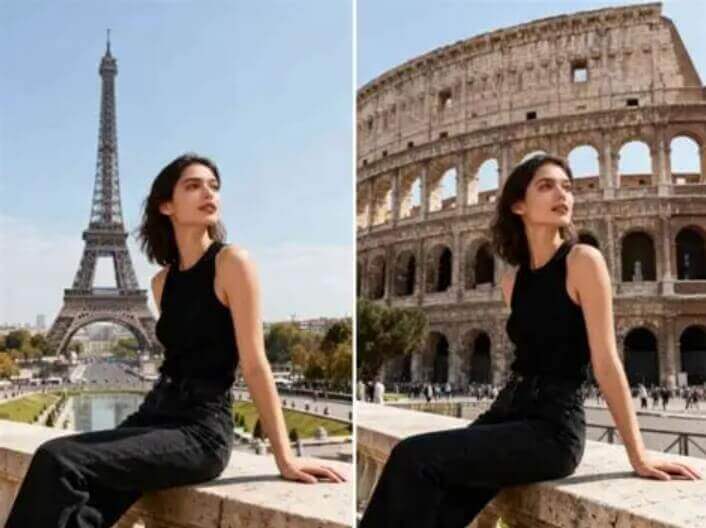
Was ist ein KI-Hintergrundwechsler?
Der KI-Hintergrundwechsler ändert den Hintergrund in einem Foto per KI: Er erkennt das Hauptmotiv, trennt es vom alten Hintergrund und setzt eine neue Szene ein. Das Motiv selbst bleibt dabei unverändert. Anders als manuelle Auswahlwerkzeuge in Photoshop übernimmt die KI schwierige Kanten wie Haare, Fell oder transparente Details automatisch.
Für die Praxis ist das ein großer Zeitgewinn. Statt Masken zu malen und Ränder nachzubessern, lädst du ein Bild hoch, wählst eine Szene und prüfst das Ergebnis. Licht und Schatten werden so angepasst, dass das Motiv nicht aufgeklebt wirkt, sondern zur neuen Umgebung passt.
Das Einsatzspektrum reicht von Produktfotos für den Shop über Porträts und Social-Media-Visuals bis zum Ausweisfoto mit neutralem Hintergrund. Alles läuft im Browser, ohne Installation und ohne Konto. Ein Durchlauf dauert meist nur wenige Sekunden.
Die wichtigsten Funktionen im Überblick
Tausch mit einem Klick
Bild hochladen und den Hintergrund in Sekunden ersetzen. Das Motiv bleibt vollständig erhalten.
Neun fertige Szenen
Weißes Studio, Strand, Skyline, Wald, Büro, Café, Farbverlauf, Garten und Neon-Nacht stehen bereit.
Eigene Prompts
Beschreibe eine neue Umgebung in Worten, etwa ein helles Wohnzimmer oder schneebedeckte Berge.
Passendes Licht und Schatten
Die Presets sind auf realistische Ergebnisse ausgelegt. Licht und Schatten verschmelzen mit dem Motiv.
Kostenlos ohne Wasserzeichen
Jedes Ergebnis ist kostenlos und sauber. Speichern und teilen ist ohne Einschränkung möglich.
Ohne Anmeldung, ohne Limit
Keine Registrierung, keine Installation, keine Obergrenze. Du bearbeitest so viele Bilder, wie du brauchst.
Anleitung: in fünf Schritten zum neuen Hintergrund
Der Wechsel dauert weniger als eine Minute. So gehst du vor:
- Tool öffnen. Rufe die Seite Hintergrund ändern Foto KI auf AIDoImg auf.
- Foto hochladen. Ziehe ein Bild in das Fenster oder wähle eine Datei von deinem Gerät aus.
- Szene wählen oder Prompt eingeben. Nimm eines der Presets oder beschreibe eine eigene Umgebung, zum Beispiel einen hellen Raum mit weichem Tageslicht.
- Ergebnis erzeugen. Warte wenige Sekunden, bis die KI das Motiv freistellt und den neuen Hintergrund einpasst.
- Prüfen und herunterladen. Kontrolliere die Kanten in voller Größe und speichere das Bild ohne Wasserzeichen.
Wenn du mehrere Varianten testen willst, beginne mit einer neutralen Szene wie dem weißen Studio. Sie zeigt am klarsten, ob die Freistellung sauber sitzt. Erst danach lohnt sich eine aufwendigere Umgebung mit Farbverlauf oder Neonlicht, weil dort kleine Kantenfehler stärker auffallen.
Sechs Profi-Tipps für realistische Ergebnisse
Diese Punkte entscheiden darüber, wie natürlich der neue Hintergrund wirkt:
- Klares Motiv wählen. Ein einzelnes, scharfes Motiv vor einem einfachen Hintergrund lässt sich am saubersten trennen.
- Hohe Auflösung nutzen. Je schärfer das Original, desto überzeugender wirkt der neue Hintergrund, besonders an feinen Kanten.
- Lichtrichtung beachten. Wähle eine Szene oder formuliere einen Prompt, dessen Licht aus derselben Richtung kommt wie im Original.
- Weißes Studio für Produkte. Für Shop-Bilder liefert die Studio-Szene einen sauberen, professionellen Look ohne Mietstudio.
- Prompts konkret formulieren. Beschreibe Licht, Farben und Stimmung, zum Beispiel ein helles Café mit warmem Sonnenlicht und weichen Schatten.
- Motiv vollständig im Bild lassen. Abgeschnittene Motive erschweren die Kantenerkennung. Ein komplettes Motiv ergibt das beste Ergebnis.
Wichtig ist außerdem die Perspektive: Ein von oben fotografiertes Produkt wirkt in einer Szene auf Augenhöhe schnell unpassend. Achte deshalb darauf, dass die Kamerahöhe des neuen Hintergrunds zur Aufnahme deines Motivs passt.
Typische Anwendungsfälle
- Produktfotos für den Shop. Artikel vor weißem Studio oder einer passenden Kulisse zeigen, ohne jedes Mal ein Set aufzubauen.
- Porträts und Bewerbungsbilder. Ein alltägliches Foto in ein professionelles Büro-Umfeld setzen und damit einen seriösen Eindruck erzeugen.
- Social-Media-Visuals. Beiträge mit Strand, Skyline oder Neonlicht gestalten, ohne für jedes Motiv unterwegs zu sein.
- Ausweisfotos vorbereiten. Ein neutrales Porträt mit ruhigem Hintergrund anlegen und anschließend die formalen Vorgaben prüfen.
- Alte Bilder auffrischen. Ein Lieblingsfoto in eine neue Szene setzen und ihm damit einen frischen Look geben.
Kombination mit anderen Tools
Manchmal soll der Hintergrund nicht ersetzt, sondern komplett entfernt werden. Dafür gibt es die Anleitung zum Hintergrund entfernen per KI mit transparentem PNG. Für ein normgerechtes Bewerbungs- oder Passbild zeigt der Beitrag zum KI Passfoto-Generator die passenden Schritte.
Wer anschließend noch Farben, Ausschnitt oder Retusche anpassen möchte, findet im Beitrag zum KI Bildeditor die nötigen Hinweise. Für Produktpräsentationen mit Markenkontext lohnt sich zusätzlich der Produkt-Mockup-Generator.
Häufige Fragen
Ist der KI-Hintergrundwechsler kostenlos?
Ja. Das Tool auf AIDoImg ist kostenlos nutzbar, ohne versteckte Gebühren, ohne Abo und ohne Kreditkarte. Ergebnisse lassen sich ohne Wasserzeichen speichern, und die Anzahl der Bearbeitungen ist nicht begrenzt.
Muss ich mich anmelden, um den Hintergrund zu tauschen?
Nein. Öffne das Tool, lade ein Bild hoch, wähle eine Szene oder tippe einen eigenen Prompt ein und lade das Ergebnis herunter. Eine Registrierung oder Software-Installation ist nicht nötig, alles läuft im Browser.
Welche fertigen Hintergründe stehen zur Auswahl?
Es gibt neun vorbereitete Szenen: weißes Studio für Produktfotos, Strand bei Sonnenuntergang, Skyline einer Stadt, dichter Wald, professionelles Büro für Ausweisfotos, gemütliches Café, moderner Farbverlauf, Garten und eine dramatische Neon-Nachtszene.
Kann ich einen eigenen Hintergrund beschreiben?
Ja. Statt eines Presets gibst du einen eigenen Text ein und erzeugst damit einen völlig neuen Hintergrund für dein Bild. Licht und Schatten werden dabei an dein Motiv angepasst, damit der Übergang glaubwürdig bleibt.
Welches Foto eignet sich am besten für den Hintergrundwechsel?
Am besten funktioniert ein Motiv, das klar vom Hintergrund getrennt ist, bei gleichmäßigem Licht und in hoher Auflösung. Ein einfacher alter Hintergrund hilft der KI, die Kante sauber zu erkennen und das Motiv präzise freizustellen.
Was passiert mit meinem hochgeladenen Foto?
Dein Bild wird ausschließlich für das gewünschte Ergebnis verarbeitet. Es wird nicht in einer öffentlichen Galerie veröffentlicht und anderen Nutzern nicht angezeigt. Die Originaldatei bleibt auf deinem Gerät und kann mehrfach verwendet werden.
Für eine einheitliche Bildserie hilft es, mit derselben Szene und derselben Lichtstimmung zu arbeiten. Produkte aus einer Kollektion wirken im Shop deutlich stimmiger, wenn Hintergrund und Schattenwurf gleich bleiben und nur das Motiv wechselt. Das Originalfoto bleibt auf deinem Gerät und kann jederzeit erneut verwendet werden.
Öffne jetzt den KI-Hintergrundwechsler und setze dein Motiv in eine neue Umgebung. Weitere Anleitungen und Ideen findest du auf der Blog-Startseite.
