
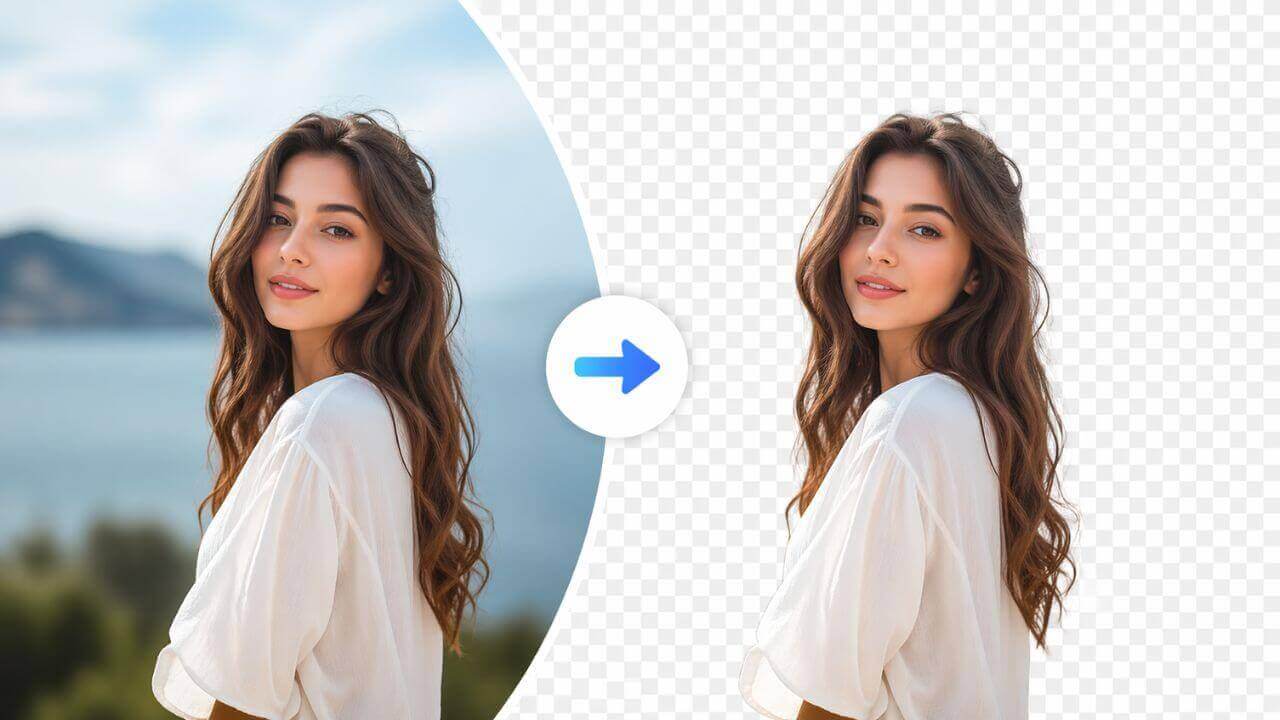
AI 一键去背景是什么,能解决哪些麻烦
AI 一键去背景是一类自动抠图工具:上传一张照片, 模型先判断画面里「谁是主体」,再把主体之外的部分整体剥离,输出一张背景完全透明的 PNG。 你不需要框选、不需要描边,也不用懂图层和蒙版。
过去做一张干净的抠图,最耗时间的不是主体,而是边缘。发丝、衣领的绒毛、眼镜框、商品的细小挂绳, 这些地方手动擦一遍往往要十几分钟,还容易留下白边。去背景工具的价值就在于把这些细碎的活交给模型, 你只需要判断结果能不能用。
它解决的其实是三类问题:第一,电商和二手转卖需要把商品从杂乱的桌面、地板上摘出来; 第二,设计和排版需要干净的人物或产品素材,去合成海报、详情页、演示稿; 第三,社交平台的头像、简历照、封面图希望换一个更干净的底色。这三件事本质上都是「把主体留下,把环境去掉」。
核心功能一览
自动识别主体
不用手动画框,模型自己判断人物、商品或宠物,把背景整块分离。
边缘处理细致
发丝、毛领、细绳、眼镜框这类难处理的地方,尽量保留自然过渡。
透明 PNG 输出
结果不带任何底色,拖进设计稿就是独立图层,换底色不会留白边。
几秒出结果
上传后马上开始处理,不用排队,不满意换一张原图立刻重试。
免费且无水印
下载的图保持干净,可直接上架、投稿、打印,不需要再裁掉角标。
手机电脑都能用
浏览器打开即用,不用装软件,临时在手机上处理一张图也没问题。
操作步骤:五步拿到透明 PNG
整个流程不需要任何设计基础,按顺序点下去就行:
- 打开工具。 进入 AI 去背景页面,不用登录,也不用下载客户端。
- 上传图片。 点击选择文件或直接把图片拖进上传区域,PNG、JPG、JPEG、WEBP 都可以。
- 等待识别。 模型会自动找出主体并剥离背景,通常几秒就能看到结果。
- 检查边缘。 把预览图放到深色和浅色底上各看一遍,重点看头发、衣物边缘和细小配件。
- 下载透明 PNG。 满意就保存到本地,直接拖进海报、详情页或表格里使用。
如果你一次要处理一整组商品图,建议先把同一批照片按同样的角度和光线拍好,再逐张上传。 同批次原图条件接近,出来的边缘风格也会更统一,后期排版时不会一张偏硬、一张偏软。
让边缘更干净的 6 个实用技巧
同样一个工具,原图选得好不好,结果差距很明显。下面几点最值得先做:
- 让主体和背景有明显色差。 白墙前穿深色衣服,或者深色桌面放浅色产品,模型更容易判断边界。
- 用均匀的散射光。 窗边的自然光最稳,强烈的顶光和硬阴影容易被误判成主体的一部分。
- 主体完整入镜。 手臂、鞋尖被画面裁掉一半时,抠出来的边缘容易生硬,拍摄时留一点余量。
- 避开与主体同色的背景。 米色毛衣配米色沙发,是最容易糊在一起组合,换一块对比色背景重拍更省事。
- 原图尽量清晰。 压缩过度、噪点明显的照片,细发丝会连成一片;能重拍就重拍,不能重拍就先用清晰化工具处理一遍。
- 别用重度美颜。 磨皮会抹掉衣料纹理和发丝层次,抠图时反而缺少可依据的细节。
另外要接受一个事实:再好的自动抠图也不是百分之百完美。 半透明材质、镜面反射、主体与背景颜色几乎相同,这几种情况本身就没有明确边界, 与其反复重试,不如在下载后花一分钟手动修一下,效率更高。
适用场景:谁最需要透明 PNG
- 电商与二手卖家。 把商品从桌面、床单、地板上摘出来,配上纯白或浅灰底,详情页看起来立刻专业一档。
- 设计与运营。 做活动海报、公众号头图、信息流素材时,需要人物或产品素材可以自由叠在任何背景上。
- 求职与社交头像。 换一个干净的纯色底,比在杂乱房间里拍的照片观感更好。
- 课件与汇报。 把产品图、标本图放进幻灯片,透明底不会带出原来那块刺眼的白色方块。
- 手作与小型工作室。 需要给作品做目录、贴纸、包装标签时,透明素材可以直接排版。
和站内其他工具怎么搭配
抠图通常只是第一步。拿到透明主体后,可以接着用 AI 背景替换 把人物放进咖啡店、海边或纯色影棚,也可以直接做成 产品样机图, 让同一件商品出现在包装盒、展台或生活场景里。
如果原图本身偏小,抠完再放大容易出现边缘发糊,建议先用 图片放大 把分辨率提上来,再做去背景。顺序对了,最后成品的清晰度会明显更好。
常见问题
这个 AI 去背景工具要收费吗?
不收费。工具免费开放,没有订阅、没有隐藏扣费,也不需要绑定支付方式,下载的透明 PNG 不带水印,可以放心用于工作和个人项目。
需要注册账号或者安装软件吗?
不需要。打开网页、上传图片、等待处理、下载结果即可,全程在浏览器里完成,不用注册、不用验证邮箱,也不用安装任何客户端。
支持哪些图片格式?
常见格式都能处理,包括 PNG、JPG、JPEG 和 WEBP。处理后输出的是透明背景的 PNG,方便直接放到其他底色、海报或商品详情页上。
头发、毛绒和半透明物体能抠干净吗?
AI 会自动识别主体并尽量保留发丝、毛边这类细节,普通人物和商品通常一次就够用。玻璃杯、薄纱这类半透明物体本身缺乏明确边界,建议多试一张光线更均匀的原图,或在下载后再做一点微调。
抠完的主体能直接换背景吗?
可以。透明 PNG 放到任何背景上都不会带上原来的环境,你可以自行合成,也可以接着用站内的背景替换工具,把主体放进纯色、室内或户外场景。
上传的图片会被公开或者被再次使用吗?
图片只用于本次处理,结果生成后由你自己保存,不会进入公开图库,也不会展示给其他用户。原始文件始终留在你的设备上。
最后提醒一句:抠图工具的产出质量,取决于你给它的原图。与其在一个糟糕的源文件上反复调, 不如花两分钟重新拍一张——背景更干净、光线更均匀、主体更完整,往往一次就能得到可以直接使用的透明 PNG。
现在就可以打开 AI 一键去背景 试一张, 把结果放到深浅两种底色上对比看看。想了解换背景、素材合成等更多玩法,可以从 中文博客首页 进入全部教程。
