
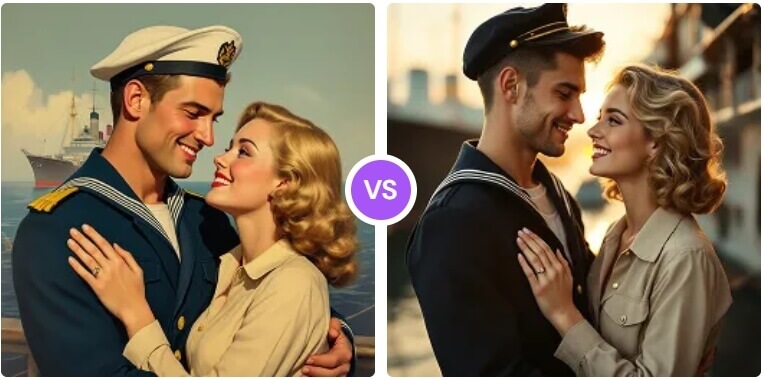
画像からプロンプト生成ツールとは?AI画像を「言葉」に戻す仕組み
画像からプロンプト生成ツールは、画像を見て、その画像を説明する言葉を作るツールです。 ビジョンモデルが被写体、シーン、構図、ライティング、色彩、素材、レンダリング品質を読み取り、AI画像生成で使えるプロンプトに書き直します。 8000以上のAIプロンプトをもとにしたモデルを使っているため、生成側のツールに通じる語彙で出力されます。
出力は1種類ではありません。平易な説明文、カテゴリごとに整理された構造化プロンプト、コピーしてそのまま貼れるキーワードプロンプト、不要な要素を抑えるためのネガティブプロンプトの4形式が得られます。 用途に応じて使い分けられる点が、単なる画像説明との違いです。
SNSで見つけた表現を自分の作品に取り込みたいとき、他人のプロンプトを探す代わりに、手元の画像から言葉を起こせます。 生成AIの出力を再現したい、あるいは自分の作風を言葉で記録しておきたい場面に向いています。
主な機能
画像を要素に分解
被写体、シーン、構図、ライティング、色彩、素材、レンダリング品質を個別に読み取ります。
4形式の出力
説明文、構造化プロンプト、キーワードプロンプト、ネガティブプロンプトを目的別に使い分けられます。
主要モデルに対応
キーワードベースなので、Midjourney、Flux、Stable Diffusion、DALL-Eなどに貼り付けて使えます。
言語を選べる
説明文は選んだ言語で出力されます。キーワードプロンプトは互換性のため英語のままです。
写真からイラストまで
写真、イラスト、3Dレンダリング、商品写真、AI生成アートなど、判別できる画像なら使えます。
無料・登録不要
アカウントなしで利用できます。会員は1日の回数が増え、VIPは無制限です。
使い方:5ステップでプロンプトを作る
画像を1枚用意すれば、すぐに始められます。
- ツールを開く。 画像からプロンプト生成ツールのページにアクセスします。
- 画像をアップロード。 JPG・PNG・WEBPの画像を10MBまで選べます。再現したい画像をそのまま使います。
- プロンプトの言語を選ぶ。 説明文を日本語で受け取りたい場合は、生成前に日本語を選びます。
- 生成して結果を確認。 10〜60秒ほどで、説明文、構造化プロンプト、キーワードプロンプト、ネガティブプロンプトが表示されます。
- コピーして生成ツールに貼る。 使いたい形式をコピーし、MidjourneyやStable Diffusionなどに貼り付けて再生成します。
最初の出力は「たたき台」と考えるのが現実的です。 気になる部分だけ言葉を足したり削ったりして、自分の狙いに寄せていくと、再現の精度が上がります。
出力を使いこなす6つのコツ
同じ画像でも、渡し方と読み方で結果の使いやすさが変わります。
- きれいな画像を選ぶ。 強いフィルター、ぼけ、過度な加工は、読み取れる情報を減らします。
- 主役が1つの画像を使う。 要素が多すぎる写真は、どの被写体を説明しているのか曖昧になります。
- 4形式を目的で選ぶ。 雰囲気を伝えるなら説明文、再現するならキーワード、崩れを抑えるならネガティブを使います。
- キーワードは英語のまま使う。 画像モデルとの相性を考えると、翻訳せずに貼るほうが安定します。
- 要素を1つずつ変えて試す。 構図と照明を同時に変えると、どの指示が効いたのか分からなくなります。
- 用語は自分の言葉で補う。 出力はあくまで候補です。画風やレンズの指定など、足りない言葉は自分で追加します。
また、出力されたプロンプトは元画像の完全な再現を保証するものではありません。 モデルごとに得意な表現や解釈が異なるため、同じプロンプトでも結果は変わります。数回試して、近い表現を探す前提で使ってください。
活用シーン:再現・記録・共有
- 気になる作風の再現。 参考画像から言葉を起こし、自分の作品の出発点にできます。
- 自分の作風の記録。 うまくいった画像をプロンプトとして残しておくと、次回の再現が楽になります。
- チームでの共有。 口頭で伝えにくい雰囲気を、言葉として共有できます。
- プロンプトの学習。 構図や照明の言い回しを、実例から学べます。
- 商品画像の指示づくり。 撮影イメージを言葉にして、外部の制作担当へ伝えられます。
他のツールとの組み合わせ
取り出したプロンプトで新しい画像を作るなら AI画像生成がそのまま使えます。 作風を別のタッチに寄せたいときは AI画像スタイル変換を組み合わせてください。
生成した画像の一部だけを直したい場合は AI画像編集を使うと、構図を保ったまま修正できます。 プロンプトを記録しておけば、同じ雰囲気の画像をシリーズとして作りやすくなります。
よくある質問
画像からプロンプトへのツールはどのように動作しますか?
ビジョンモデルが画像を解析し、被写体、シーン、構図、ライティング、色彩、素材、レンダリング品質に分解します。その分析結果を、平易な説明、構造化プロンプト、完全なキーワード文字列、対応するネガティブプロンプトとして書き直します。
どの画像形式をアップロードできますか?
JPG、PNG、WEBP形式の画像を10MBまでアップロードできます。写真、イラスト、3Dレンダリング、商品写真、AI生成アートなど、判別できる程度に鮮明な画像であれば使えます。
Midjourney、Flux、Stable Diffusionでも使えますか?
使えます。生成されるプロンプトはキーワードベースで特定のモデルに依存しないため、Midjourney、Flux、Stable Diffusion、DALL-Eなど、ほとんどのAI画像生成ツールに貼り付けて利用できます。
結果には具体的に何が含まれますか?
画像の平易な言葉での説明、カテゴリごとに分解された構造化プロンプト、コピーして使える完全なキーワードプロンプト、不要な要素を抑えるためのネガティブプロンプトの4つが得られます。
日本語でプロンプトを取得できますか?
できます。生成前にプロンプトの言語を選ぶと、説明文はその言語で書かれます。一方、最終的なキーワードプロンプトは、どの画像モデルでも使えるように英語のままです。
画像からプロンプトへのツールは無料ですか?会員登録は必要ですか?
無料で、アカウントなしでプロンプトを生成できます。無料会員になると1日の生成回数が増え、VIPでは1日無制限で利用できます。アップロードした画像はプロンプトの生成にのみ使われ、公開されることはありません。
プロンプトは、画像を作るための指示書ですが、一度作って終わりではありません。 出力を保存し、少しずつ言葉を足していくことで、自分の狙いを言語化する力も身につきます。
画像からプロンプト生成ツールで、手持ちの画像を言葉に変えてみましょう。 ほかの画像制作のヒントは、日本語ブログのトップページから探せます。
