
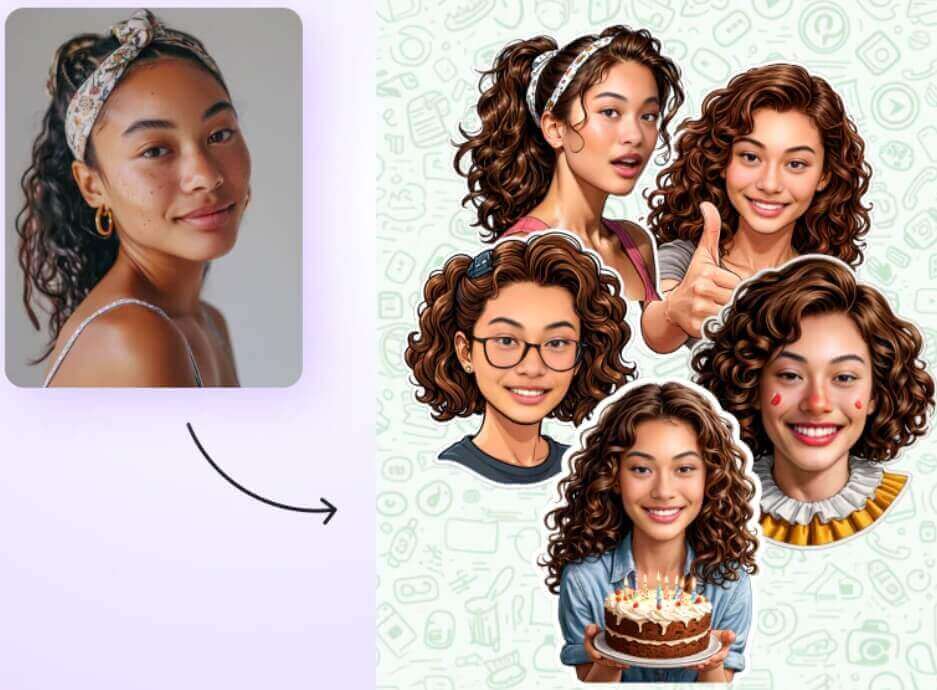
AIステッカー生成ツールとは?写真とプロンプトの2通りで作れる
AIステッカー生成ツールは、写真の被写体をステッカーとして描き直すオンラインツールです。 自撮りやペット、商品の写真をアップロードすると、背景を自動で切り抜き、輪郭を整え、選んだスタイルで描き直します。 手作業の切り抜きやトレースは必要ありません。
もうひとつの使い方が、プロンプトからの生成です。写真がなくても「レモンを持ったクマのステッカー」のように書けば、AIがゼロから描きます。 既存の写真を素材にしたい場面と、キャラクターやアイコンを新しく作りたい場面で、使い分けられます。
出力は1024×1024を含む8種類のサイズ。背景を透明にすれば資料や商品画像に重ねられ、単色にすれば印刷シートに向きます。 メッセージ用の素材から店舗のラベルまで、用途に合わせて選べるのが特徴です。
主な機能
写真をワンクリックでステッカーに
自撮り、ペット、商品写真をアップロードすると、被写体がはっきり分かるステッカーに変換されます。
プロンプトだけで作成
写真がなくても、アイデアを文章で説明すればAIが描きます。マスコットやアイコンづくりに向いています。
背景を自動で除去
四角い写真の枠が残らず、被写体の輪郭に沿って切り抜かれます。透明背景も選べます。
8種類のスタイル
リアル、Ghibli風、コミック、ちび、Disney風、Pixar風、カートゥーン、3Dから選べ、同じ被写体を描き比べられます。
12色の背景と8サイズ
白・透明・黒・灰・赤・橙・黄・緑・青・空色・桃・紫から選び、1:1の1024pxなど用途別の比率で出力できます。
無料・登録不要・透かしなし
アカウントなしで利用でき、透かしのない画像をダウンロードできます。会員やVIPなら生成回数が増えます。
使い方:5ステップでステッカーを完成させる
写真を使う場合も、プロンプトだけの場合も、流れは同じです。
- ツールを開く。 AIステッカー生成ツールのページにアクセスします。
- 写真をアップロード、または説明を書く。 被写体がはっきり写った画像を選ぶか、作りたいステッカーを短い文章で入力します。
- スタイルを選ぶ。 8種類のスタイルから、被写体をどう描くかを決めます。
- 背景色とサイズを決める。 重ねる用途なら透明、印刷なら単色を選び、出力サイズを指定します。
- 生成してダウンロード。 結果を確認し、透かしなしの画像を保存します。気になる場合は別スタイルでもう一度生成します。
1回の生成で完成を目指すより、スタイルを2〜3種類試してから決めるほうが、用途に合う表現が見つかりやすくなります。 同じ被写体でも、線の太さや影の付け方が変わると印象が大きく変わります。
きれいに仕上げるための6つのコツ
ステッカーの品質は、元の写真と指示の書き方で大きく変わります。
- 明るくピントの合った写真を使う。 暗い写真や手ブレのある写真は、輪郭がぼやけてステッカーらしさが失われます。
- 被写体を1つに絞る。 集合写真よりも、1人・1匹・1商品のほうが切り抜きが安定します。
- 背景をシンプルにする。 被写体と背景の色が近いと、境界が曖昧になります。壁の前など、コントラストのある場所で撮りましょう。
- プロンプトにスタイルと気分を書く。 「かわいい」「手描き風」「太い輪郭」など、見た目の方向性を言葉にすると狙いに近づきます。
- 透明と単色を使い分ける。 SNSや資料に重ねるなら透明、印刷シートなら白や単色の背景が扱いやすいです。
- 文字を入れる場合は短くする。 長い文章はつぶれやすいため、1〜3語程度の短い言葉にとどめると読みやすくなります。
また、実在のキャラクターやブランドロゴに似せたステッカーを商用利用すると、権利上の問題になることがあります。 自分で撮影した写真や、自分で考えたデザインを素材にするのが安全です。
AIステッカーのアイデア10選
写真モードとプロンプトモードを組み合わせると、作れる幅が一気に広がります。実際に使いやすい順に10個挙げます。
- 自撮りの表情ステッカー。 笑顔、驚き、困り顔など数パターンを同じスタイルで作り、メッセージ用のリアクションとして使います。
- ペットのポートレート。 犬や猫の正面写真を切り抜き、ちびスタイルにすると、似顔絵のような愛らしさが出ます。
- 家族・友人の記念ステッカー。 旅行や誕生日の写真から作り、アルバムやギフトカードに添えます。
- ペア・推し活用のセット。 2人の写真を同じスタイル・同じ背景色で生成すると、並べたときに統一感が出ます。
- 店舗やブランドのマスコット。 ロゴのモチーフをプロンプトで説明し、パッケージシールやショップカードに使います。
- 商品ラベルのワンポイント。 ジャムや焼き菓子、ハンドメイド商品に貼る小さなラベルとして活用できます。
- 季節イベントの限定素材。 ハロウィン、クリスマス、お正月など、季節に合わせた配色とモチーフで作ります。
- LINEスタンプ風の連作。 同じキャラクターで「ありがとう」「了解」「おつかれ」などの言葉違いを並べます。
- 手帳・ノート用の飾り。 透明背景で小さめに出力し、デジタル手帳やメモアプリに貼り付けます。
- 印刷してグッズ化。 1024pxの正方形で出力し、ステッカー用紙に印刷してスマホやノートパソコンを飾ります。
10個を一度に作る必要はありません。まず1つの被写体でスタイル違いを3枚作り、 しっくりきたスタイルを基準に横展開すると、セット全体の雰囲気がそろいます。
活用シーン:チャットから店舗販促まで
- メッセージ・エモート。 自分の顔やペットを、家族や友人のチャット、コミュニティのリアクション用に使えます。
- 店舗のブランド素材。 マスコットやロゴモチーフを、パッケージ、商品ラベル、ノベルティに展開できます。
- 印刷して飾る。 単色背景で出力し、ステッカー用紙に印刷して身の回りの物に貼れます。
- SNS投稿のアクセント。 統一したスタイルのステッカーを投稿画像やサムネイルに添えると、シリーズ感が出ます。
- ギフトやカードの装飾。 手書きのメッセージカードに貼るオリジナルシールとして使えます。
他のツールとの組み合わせ
ステッカーの元になるイラストを一から作りたい場合は、 AI画像生成でテキストから素材を作り、その画像をステッカー化する流れが便利です。 写真の背景だけをきれいに消したいときは AI背景除去も使えます。
人物の表情を別の写真と入れ替えたい場合は AI顔交換を組み合わせると、 同じキャラクターで表情違いのステッカーを作りやすくなります。
よくある質問
AIステッカー生成ツールは無料で使えますか?
無料で利用できます。会員登録は不要で、生成したステッカーに透かしは入りません。無料会員アカウントを作ると1日の生成回数が増え、VIPではさらに多くの機能が使えます。
写真がなくてもステッカーを作れますか?
作れます。アップロード欄を空のままにして、カスタムプロンプトに作りたいステッカーを書いてください。たとえば「虹色の背景のかわいいネコのステッカー」のように指定すると、AIが説明だけから描きます。
選べるスタイルと背景色を教えてください。
リアル、Ghibli風、コミック、ちび、Disney風、Pixar風、カートゥーン、3Dの8種類のスタイルがあります。背景色はホワイト、透明、ブラック、グレー、レッド、オレンジ、イエロー、グリーン、ブルー、スカイブルー、ピンク、パープルの12色から選べます。
透過ステッカーは作れますか?
背景色で「透明」を選ぶと、被写体だけが切り抜かれたステッカーになります。資料や商品画像に重ねる場合に便利です。
印刷して使える画質ですか?
1:1の1024×1024を含む8種類のサイズで出力できます。家庭用プリンターやステッカー用紙に印刷する用途を想定するなら、1024pxの正方形を選ぶと扱いやすくなります。
生成にはどのくらい時間がかかりますか?
スタイルや出力サイズ、混雑状況によって異なりますが、多くの場合は10〜60秒ほどで完成します。生成中はページを開いたままにお待ちください。
ステッカーは、凝ったデザインより「誰の何か」が伝わるほうが使いやすくなります。 同じ人物や動物を何度も登場させると、見る側にとって覚えやすいシリーズになります。
まずは手元の写真を1枚選び、AIステッカー生成ツールでスタイル違いを試してみてください。 ほかの画像活用アイデアは、日本語ブログのトップページから探せます。
