
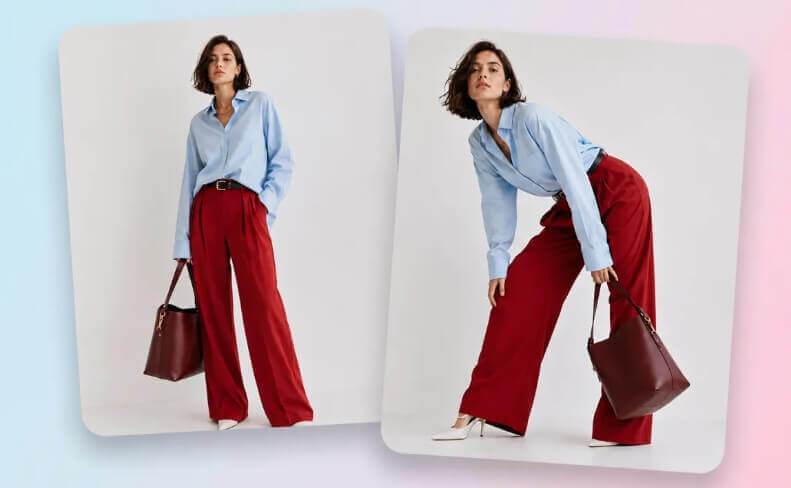
AIポーズ生成とは?写真の姿勢だけを直せるツール
AIポーズ生成は、すでに撮影済みの写真をもとに、 人物の体の姿勢だけを組み直すオンライン加工ツールです。新しい人物を作るのではなく、 元の写真の顔立ちや肌の色、髪型、服装、背景を保ったまま、「まっすぐ立つ」を「片足に重心を置いて立つ」に変えるような調整に向いています。
撮影のあとに姿勢を直したい場面は意外と多いものです。集合写真で自分だけ肩に力が入っている、 ポートレートで手の置き場がなくて不自然に見える、同じ服装で投稿用の写真を数枚そろえたい。 どれも撮り直せば解決しますが、同じ光・同じ場所・同じ髪型を再現するのは簡単ではありません。 ポーズだけを変えられると、その手間を省けます。
一方で、ポーズの変更は「体の形を作り直す」処理です。腕の角度を大きく変えたり、 隠れていた手を出したりすると、指の形や服のシワにわずかな違いが出ることがあります。 小さな調整から試すのが、納得のいく仕上がりへの近道です。
主な機能
顔立ちを保つ
変わるのは体の姿勢だけ。目鼻立ち、髪型、肌の色は元の写真のまま残ります。
12種類のプリセット
立ち姿、座り姿、振り返り、歩く姿など、よく使う姿勢を一覧から選べます。
文章で指定できる
プリセットにない姿勢も、日本語の一文で伝えられます。例:手すりに寄りかかる。
参考画像を読み取る
全身が写った写真を1枚添えると、その姿勢を参考にして再現します。
比率を選べる
1:1の正方形から9:16の縦長まで対応。投稿先に合わせて出力できます。
無料・透かしなし
保存した画像にロゴは入りません。そのまま投稿や提出に使えます。
使い方:5つの手順でポーズを変える
まずは小さな変化から試し、顔と背景が保たれていることを確認してから、大きく動かすと失敗が少なくなります。
- ツールを開く。 AIポーズ生成ページにアクセスします。ログインは不要です。
- 人物写真をアップロードする。 1人が大きく写り、体の輪郭が隠れていない写真を選びます。
- ポーズを決める。 プリセットから選ぶ、参考画像を添える、文章で書くのいずれかで伝えます。空欄のままにすると自然な姿勢が選ばれます。
- 比率を選んで生成する。 用途に合わせて1:1から9:16の間で指定し、生成ボタンを押します。
- 確認して保存する。 顔が本人のままか、指や服のシワが不自然でないかを拡大して確認し、問題なければダウンロードします。
最初の1枚で腕の長さや手の形が気になった場合は、ツールの不具合ではなく、 ポーズの変化幅が大きすぎることが原因のことが多いです。「ジャンプ」を「歩き出す」に、 「振り向く」を「少し横を向く」に置き換えるだけで、破綻しにくくなります。
自然に仕上げるためのコツ
ポーズ変更で目立ちやすいのは、手・肩・服のシワの3点です。次の6つを意識すると安定します。
- 変化は段階的に。 まず腕の位置、次に重心、最後に振り返りや座り姿勢の順で試します。
- 体全体が写った写真を使う。 腕や脚が切れていると参考情報が足りず、比率が崩れやすくなります。
- 手で顔を隠す指定は避ける。 指と顔が重なる姿勢は輪郭が混ざりやすいため、頬杖や額に手を当てる形に言い換えます。
- 場面に合う姿勢を選ぶ。 オフィスの背景で跳ねる姿勢は違和感が出ます。その空間で自然な立ち方を考えます。
- 光の向きを変えない。 元が逆光なら、正面から光が当たる姿勢を指定すると人物だけ浮いて見えます。
- 一度に一つだけ変える。 ポーズ・服装・背景を同時に変えると、崩れた原因が分からなくなります。
仕上がりの判断には、画像をスマートフォンの画面サイズまで縮小して見る方法が役立ちます。 拡大時には気づかない違和感が、縮小すると目立つことがあります。反対に、縮小しても自然に見えるなら、 実際の投稿サイズでも十分な仕上がりです。
活用シーン
- 姿勢に自信がない写真の補正。 肩に力が入った1枚から、リラックスした立ち姿を作れます。
- 同じ日のコーデを複数枚そろえる。 同じ服・同じ背景のまま、正面・横・歩く姿の3パターンを用意できます。
- プロフィール用の写真づくり。 硬い立ち姿を、少し体を斜めにした親しみやすい姿勢へ調整できます。
- 家族写真・記念写真の修正。 写り込んだ姿勢の癖を軽く整えるだけで、全体の印象が落ち着きます。
- SNSやブログのアイキャッチ。 似た構図が続くとき、ポーズだけを変えると一覧のリズムが生まれます。
他のツールとの組み合わせ
ポーズを変えたあとに体のバランスを整えたい場合は、 AIボディエディター で肩幅や脚の長さを微調整すると、全体のバランスが取りやすくなります。 プロフィール用に使うなら、 AIヘッドショット生成 で背景を整える組み合わせも効果的です。
服装を見せたい写真では、ポーズを決めたあとに AIコーデ着せ替え を使えば、同じ姿勢のまま違う服を比較できます。加工を重ねるときは、 元の写真を上書きせず、工程ごとに別名で保存しておくと安心です。
よくある質問
AIポーズ生成は本当に無料ですか?
はい。AIDoImgのAIポーズ生成は無料で利用できます。追加料金や透かしの挿入はなく、クレジットカードの登録も不要です。何枚でも生成を試せます。
ポーズを変えるのに会員登録は必要ですか?
必要ありません。ツールを開いて写真をアップロードし、ポーズを選んで生成するだけです。結果はそのままダウンロードできます。
顔・服装・背景も変わってしまいますか?
元の写真を編集する方式のため、顔立ち、肌の色、髪型、服装、背景は保たれます。変わるのは体のポーズだけです。ただし姿勢の変化が大きいほど、服のシワや手足の描かれ方に差が出ることがあります。
希望のポーズはどうやって伝えますか?
方法は3つあります。12種類のプリセットから選ぶ、全身が写った参考画像をアップロードして姿勢を読み取らせる、自分の言葉で文章にする、のいずれかです。すべて空欄にすると、自然なポーズがランダムで選ばれます。
どんな写真が向いていますか?
明るくピントの合った写真であれば、全身・半身・1人・集合写真、屋内・屋外を問いません。服装の形が見えていること、体の輪郭が隠れていないことが仕上がりの安定につながります。
出力サイズは選べますか?
はい。正方形の1:1から縦長の9:16まで、用途に合わせて比率を選べます。初期設定は1:1です。
ポーズ変更は、大きく変えるほど効果が出るものではありません。重心の位置を少しずらす、 片手をポケットに入れる。その程度の調整で、写真の空気は十分に変わります。 まずは1枚、試しに生成して前後を見比べてみてください。
ポーズの伝え方は、回数を重ねるほどコツがつかめます。うまくいった文章はメモしておくと、 次回の撮影や別の写真にも使い回せます。体の輪郭や服装に関する他の記事は 日本語ブログのトップページ から探せます。まずは AIポーズ生成 を開いて、気になっている1枚で試してみてください。
