
Qu’est-ce qu’un générateur d’image en prompt ?
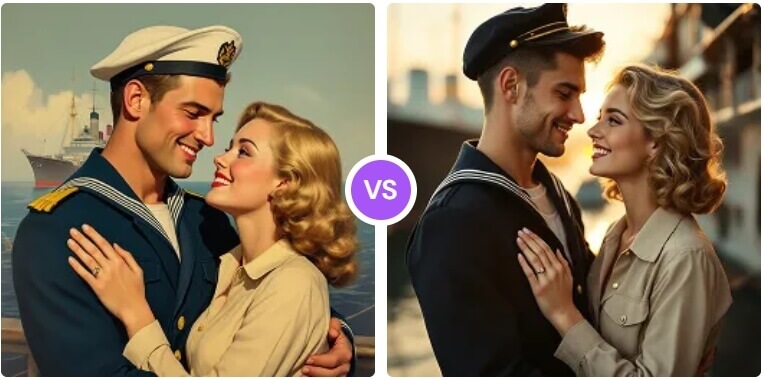
Un générateur d’image en prompt est un outil en ligne qui observe une image et la décrit sous forme de texte, exactement comme la consigne que vous taperiez dans un générateur d’images IA. Il lit le sujet, le style, les couleurs, la lumière et la composition, puis les traduit en mots que vous pouvez copier, réutiliser et remixer.
L’outil s’appuie sur des milliers de prompts éprouvés, ce qui lui permet de produire des descriptions précises et directement exploitables, plutôt que des phrases vagues. Vous importez une image, choisissez un format de prompt, et vous obtenez une consigne compatible avec les modèles les plus courants : Midjourney, Flux, Stable Diffusion ou GPT Image. Il suffit ensuite de coller le texte dans un générateur d’images pour recréer une ambiance similaire.
C’est un outil d’apprentissage autant que de production : en comparant plusieurs prompts issus de la même image, vous comprenez peu à peu quels mots produisent quel effet. Les descriptions s’enregistrent facilement dans un fichier texte, ce qui permet de constituer sa propre bibliothèque de consignes réutilisables.
Les fonctionnalités du générateur d’image en prompt
Un prompt depuis toute image
Photo personnelle ou visuel généré par IA : l’outil en tire une description détaillée et structurée.
Analyse fidèle
Sujet, style, palette, éclairage et composition sont lus ensemble pour une description cohérente.
Plusieurs formats de prompt
Choisissez une mise en forme adaptée à Midjourney, Flux, Stable Diffusion ou une description libre.
Copier et modifier librement
Un clic pour copier, puis ajustez chaque partie du texte avant de lancer votre génération.
Gratuit, sans inscription
Utilisez l’outil aussi souvent que nécessaire, sans compte, sans abonnement et sans filigrane.
Sur tous les appareils
Ordinateur, tablette ou téléphone : tout fonctionne dans le navigateur, sans installation.
Comment obtenir un prompt, étape par étape
Convertir une image en prompt prend moins d’une minute :
- Ouvrez l’outil. Rendez-vous sur la page image en prompt de AIDoImg.
- Importez votre image. Glissez-déposez une photo ou un visuel généré par IA, ou sélectionnez un fichier sur votre appareil.
- Choisissez un format. Sélectionnez la mise en forme correspondant à votre modèle : Midjourney, Flux, Stable Diffusion ou description générale.
- Lancez l’analyse. Patientez quelques secondes pendant que le modèle observe l’image et rédige la description.
- Copiez, modifiez, recréez. Ajustez le sujet ou la lumière, puis collez le prompt dans votre générateur d’images pour produire votre propre version.
N’hésitez pas à générer deux prompts pour la même image en changeant le format : la version Midjourney sera plus concise et évocatrice, la version descriptive plus bavarde et plus précise. Vous choisirez ensuite celle qui correspond à votre façon de travailler.
Conseils pour de meilleurs prompts
Un prompt généré est un point de départ. Pour en tirer le maximum :
- Utilisez une image nette. Les visuels de bonne résolution, avec un sujet clair, donnent des descriptions plus justes et plus détaillées.
- Choisissez le bon format. Si vous générez avec Stable Diffusion, prenez le format Stable Diffusion : le résultat sera plus directement exploitable.
- Changez le sujet librement. Conservez les mots de style et de lumière, mais remplacez le sujet pour créer quelque chose de nouveau dans la même ambiance.
- Gardez les mots de style. Ce sont les termes liés à la lumière, aux couleurs et à l’humeur qui donnent à votre image la même sensation que l’originale.
- Comparez et affinez. Générez une image, comparez-la à la source, puis ajustez un seul détail à la fois pour comprendre son effet.
- Construisez votre bibliothèque. Enregistrez les prompts qui fonctionnent : vous vous constituerez un vocabulaire réutilisable.
Évitez les prompts interminables : au-delà de quelques phrases, les modèles commencent à ignorer une partie des consignes. Un prompt efficace reste lisible, avec un sujet clair et deux ou trois indications de style.
À qui s’adresse le générateur d’image en prompt ?
- Pour les créateurs visuels. Retrouvez la recette d’une image qui vous inspire et adaptez-la à votre propre univers.
- Pour les débutants en IA. Apprenez le vocabulaire des prompts en observant comment une image est traduite en mots.
- Pour les équipes marketing. Harmonisez le style de vos visuels en réutilisant les mêmes consignes d’une campagne à l’autre.
- Pour les curieux et les étudiants. Analysez une composition, sa lumière et sa palette, puis reproduisez-la pour vous entraîner.
Questions fréquentes
Le générateur d’image en prompt est-il vraiment gratuit ?
Oui. L’outil est entièrement gratuit sur AIDoImg : aucun frais caché, aucun filigrane, aucune carte bancaire, et vous pouvez analyser autant d’images que vous le souhaitez.
Faut-il un compte pour obtenir un prompt ?
Non. Importez une image et récupérez immédiatement un prompt prêt à l’emploi. Il n’y a ni inscription, ni validation par e-mail, ni application à installer.
Quels formats d’image sont acceptés ?
L’outil prend en charge les formats courants utilisés par les générateurs d’images, notamment JPG, PNG et WEBP. Pour un meilleur résultat, privilégiez une image nette et de bonne résolution.
À quels modèles s’adressent les prompts générés ?
Les prompts fonctionnent avec les modèles les plus répandus : Midjourney, Flux, Stable Diffusion, GPT Image et les générateurs texte-image classiques. Vous choisissez le format adapté à votre outil.
Puis-je modifier le prompt une fois généré ?
Oui. Chaque prompt est entièrement modifiable : changez le sujet, le style, la lumière ou les couleurs avant de le coller dans votre générateur d’images.
Cela fonctionne-t-il aussi avec de vraies photos ?
Oui. En plus des images générées par IA, vous pouvez importer vos propres photos : l’outil les décrit sous forme de prompt, que vous réutiliserez pour recréer une ambiance similaire.
Une bonne méthode consiste à conserver l’image d’origine à côté de vos essais : vous verrez immédiatement quels mots ont été perdus en route et lesquels méritent d’être renforcés. Au fil des essais, vous retiendrez les formulations qui fonctionnent le mieux pour votre style.
Ouvrez le générateur d’image en prompt et décrivez votre première image. Pour poursuivre, explorez le générateur d’images IA et créez vos propres visuels, testez le convertisseur de style pour changer l’ambiance d’une photo, ou passez par l’amélioration d’image pour obtenir un fichier de départ plus net.
