
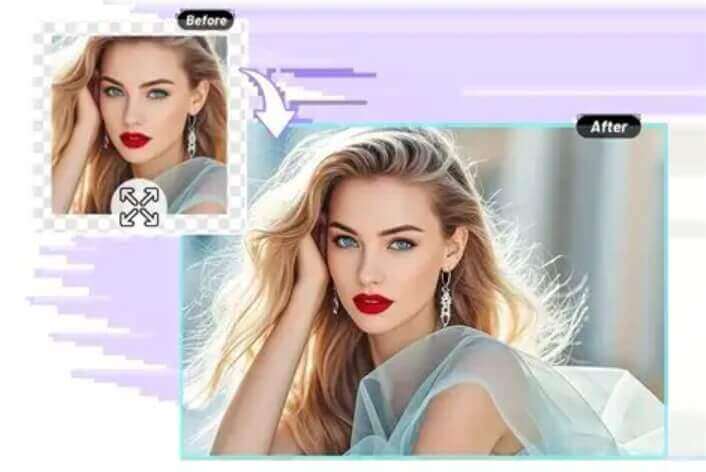
Что такое ИИ-расширение фото
ИИ-расширение фото — это онлайн-инструмент, который достраивает изображение за пределами его исходных границ. Техника называется дорисовкой по краям: ИИ (нейросеть) не растягивает и не повторяет пиксели, а анализирует цвета, фактуру, свет и композицию, после чего придумывает правдоподобное продолжение сцены. Получается не «заплатка», а естественный кадр с добавленным пространством сверху, снизу или по бокам.
Инструмент выручает, когда нужно «раскрыть» портрет, добавить воздух вокруг пейзажа, подогнать снимок под пропорции соцсети или расширить фон для баннера. Всё работает в браузере: загрузите фотографию, выберите направление и получите результат за секунды. Без установки программ, без аккаунта, без водяных знаков — и с сохранением исходного качества в центральной части кадра.
Возможности инструмента
Расширение в любую сторону
Добавляйте пространство со всех сторон сразу или только сверху, снизу, слева и справа.
Бесшовная дорисовка
Модель подхватывает оттенки и узоры оригинала, поэтому новая область сливается с кадром.
Бесплатно и без знаков
Скачивайте расширенный кадр без водяных знаков и используйте в любых проектах.
Быстро и без аккаунта
Не нужна регистрация и установка программ: весь процесс занимает несколько секунд.
Приватность и безопасность
Фотография обрабатывается только для результата и не появляется в открытых галереях.
Любое устройство
Компьютер, планшет или телефон — инструмент полностью работает в браузере.
Как это работает: пошаговая инструкция
Расширение кадра занимает меньше минуты:
- Откройте инструмент. Перейдите на страницу ИИ-расширения фото на AIDoImg.
- Загрузите фотографию. Перетащите файл в окно или выберите снимок на устройстве.
- Выберите направление. Отметьте все стороны или одну из них — верх, низ, лево, право, — чтобы получить нужную композицию.
- Запустите генерацию. Подождите несколько секунд, пока модель дорисует края и согласует их с основным кадром.
- Скачайте результат. Проверьте переходы по краям и сохраните расширенное фото без водяных знаков.
Советы, чтобы результат выглядел естественно
Чтобы шов был незаметен, а продолжение выглядело правдоподобно, учитывайте несколько моментов:
- Начинайте с качественного снимка. Чем выше разрешение и детализация, тем убедительнее дорисованная область.
- Выбирайте простой фон. Небо, ровная стена, трава или вода — самые удобные поверхности для бесшовного продолжения.
- Расширяйте по одной стороне. Если нужен полный контроль, сначала добавьте одну сторону, затем вторую отдельным проходом.
- Оставляйте контекст у края. Кадры, где сцена логично продолжается — горизонт, узор, линия, — дорисовываются естественнее.
- Думайте о финальных пропорциях. Для обложки нужен один формат, для истории — другой; задавайте направление заранее.
- Генерируйте повторно. Каждый запуск немного отличается — можно сравнить варианты и выбрать лучший.
Кому пригодится
- Для карточек товара на маркетплейсах. На Wildberries, Ozon и Яндекс Маркете проще привести снимки к одинаковым пропорциям, добавив воздух по краям.
- Для объявлений на Авито. Тесный кадр с вещью можно расширить, чтобы предмет не упирался в границы и смотрелся аккуратно.
- Для соцсетей и обложек. Подгоняйте горизонтальные и вертикальные форматы под ленту, сторис и баннеры без обрезки важных деталей.
- Для печати фото. Если не хватает полей для рамки или постера, расширение кадра спасает композицию без повторной съёмки.
Частые вопросы
Инструмент действительно бесплатный?
Да, ИИ-расширение фото на AIDoImg бесплатно и без ограничений: без скрытых платежей, водяных знаков и привязки карты.
Нужна ли регистрация, чтобы расширить фото?
Нет. Загрузите снимок, выберите направление и скачайте готовый кадр — создавать аккаунт не нужно.
В какую сторону можно расширять изображение?
Доступны все стороны сразу, а также верх, низ, лево и право по отдельности. Так удобно подгонять кадр под нужную композицию.
Совпадут ли новые края с остальным фото?
Да. Модель изучает цвета, фактуру и узоры оригинала и продолжает их так, чтобы новая область сливалась с кадром без заметного шва.
Какое фото подходит для расширения лучше всего?
Снимок высокого разрешения с довольно простым фоном — небо, стена, трава. Чем понятнее край кадра, тем естественнее продолжение.
Что происходит с загруженной фотографией?
Она используется только для генерации результата и не публикуется в открытых галереях. Ваши снимки остаются приватными.
Что попробовать дальше
После расширения кадра стоит подтянуть качество: об этом рассказывает гайд по улучшению фото. Если нужно полностью убрать фон, откройте статью про удаление фона, а для печати в большом размере пригодится апскейл изображения. Инструмент доступен на странице ИИ-расширение фото.
