
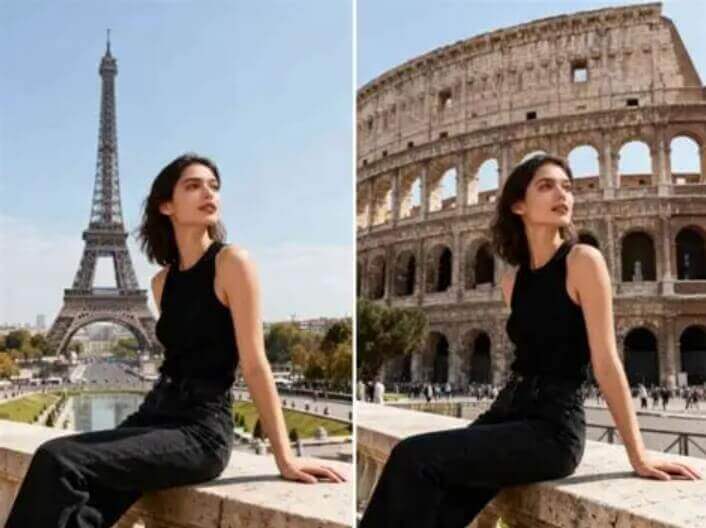
Что такое ИИ-замена фона
ИИ-замена фона — это онлайн-инструмент, который находит на снимке главный объект, отделяет его от старой обстановки и подставляет новую сцену. За это отвечает ИИ (нейросеть): она разбирает контуры, волосы, край одежды и направление света, поэтому переход выглядит естественно, а не как грубая наклейка. Раньше такую работу делали вручную в Photoshop с маской и лассо — теперь достаточно загрузить фотографию и выбрать готовый фон.
Инструмент выручает, когда нужно привести серию снимков к одному стилю: белая студия для карточки товара, город или пляж для соцсетей, спокойный офис для делового портрета. Можно взять один из готовых пресетов или описать свою сцену — например, «светлая кофейня с тёплым солнцем и мягкими тенями». Нейросеть дорисует обстановку, согласует её с объектом и сохранит детали. Всё происходит в браузере: без установки программ, без аккаунта и без водяных знаков, а готовый кадр появляется за секунды.
Возможности инструмента
Замена фона в один клик
Загрузите снимок, и нейросеть сама отделит объект от старой обстановки, сохранив мелкие детали.
Девять готовых сцен
Студия, пляж, город, лес, офис, кафе, градиент, сад и неоновая ночь — на любой вкус.
Свой фон по описанию
Напишите словами, какую обстановку хотите получить, и ИИ нарисует её с нуля под ваш кадр.
Реалистичный свет и тени
Пресеты подобраны так, чтобы освещение совпадало с объектом и не выдавало монтаж.
Бесплатно и без знаков
Скачивайте результат в полном размере и используйте в работе, рекламе или личном блоге.
Без регистрации и лимитов
Не нужно создавать аккаунт: откройте страницу, загрузите фото и получите готовый кадр.
Как это работает: пошаговая инструкция
Весь процесс занимает меньше минуты, даже если вы впервые открываете такой редактор:
- Откройте инструмент. Перейдите на страницу ИИ-замены фона на AIDoImg.
- Загрузите фотографию. Перетащите файл в окно или нажмите на область загрузки и выберите снимок с устройства.
- Выберите сцену или опишите свою. Возьмите готовый пресет — студию, пляж, город, лес — либо введите текстом желаемую обстановку.
- Запустите генерацию. Подождите несколько секунд, пока нейросеть отделит объект, построит фон и согласует освещение.
- Скачайте результат. Проверьте края и тени, затем сохраните готовое фото без водяных знаков в нужном размере.
Советы, чтобы результат выглядел естественно
Даже умная нейросеть любит аккуратный исходник. Несколько простых правил заметно улучшают картинку:
- Берите снимок с чётким объектом. Один человек или предмет в кадре отделяется намного точнее, чем толпа или нагромождение вещей.
- Загружайте фото в высоком разрешении. Чем больше пикселей, тем аккуратнее выглядит линия волос и мелкие детали одежды.
- Следите за направлением света. Если на объекте свет падает слева, выбирайте сцену с похожим освещением, иначе появится ощущение вклейки.
- Для товаров используйте белую студию. Это самый безопасный вариант для маркетплейсов и каталогов: ровный фон без отвлекающих деталей.
- Описывайте сцену конкретно. Вместо «красивый фон» напишите «летняя терраса с зеленью, мягкий вечерний свет и размытые огни».
- Держите объект целиком в кадре. Обрезанные руки или край платья усложняют работу модели и портят границу.
Кому пригодится
- Продавцам на маркетплейсах. Для Wildberries, Ozon и Яндекс Маркета важен чистый белый фон и одинаковый стиль карточек — замена фона решает это за минуты.
- Тем, кто продаёт на Авито. Вещь на нейтральном фоне выглядит дороже, а объявление получает больше просмотров и сообщений.
- Авторам соцсетей и блогов. Один и тот же кадр легко превратить в серию с разными настроениями: город, природа, неон.
- Для деловых портретов и документов. Спокойный офис или ровный светлый фон подойдут для резюме, профиля и корпоративной страницы.
Частые вопросы
Инструмент действительно бесплатный?
Да, замена фона на AIDoImg полностью бесплатна: без скрытых платежей, без водяных знаков и без привязки карты. Вы можете менять фон столько раз, сколько нужно.
Нужна ли регистрация, чтобы заменить фон на фото?
Нет. Откройте страницу инструмента, загрузите снимок, выберите сцену или опишите свою и скачайте готовый кадр — аккаунт не требуется.
Какие готовые сцены можно выбрать?
Доступны девять пресетов: белая студия для карточек товара, закат на пляже, городской силуэт, лес, деловой офис, уютное кафе, мягкий градиент, сад и неоновая ночь.
Можно ли описать собственный фон словами?
Да. Вместо пресета введите своё описание — например, «светлая кофейня с тёплым солнцем и мягкими тенями», и нейросеть создаст новую обстановку под ваш объект.
Какое фото даёт самый естественный результат?
Лучше всего подходит снимок с одним чётким объектом, ровным светом и простым исходным фоном. Чем выше разрешение, тем аккуратнее выглядит край и переход к новой сцене.
Что происходит с загруженной фотографией?
Изображение используется только для генерации результата и не публикуется в открытых галереях. Вы сохраняете контроль над своим снимком.
Что попробовать дальше
Если нужен не новый фон, а полная прозрачность, откройте ИИ-удаление фона и получите чистый PNG. Хотите сначала вытянуть качество исходника — зайдите в гайд по улучшению фото. А если готовите карточку товара, пригодится статья про мокапы товара. Все инструменты доступны на странице ИИ-замены фона — бесплатно и без регистрации.
