
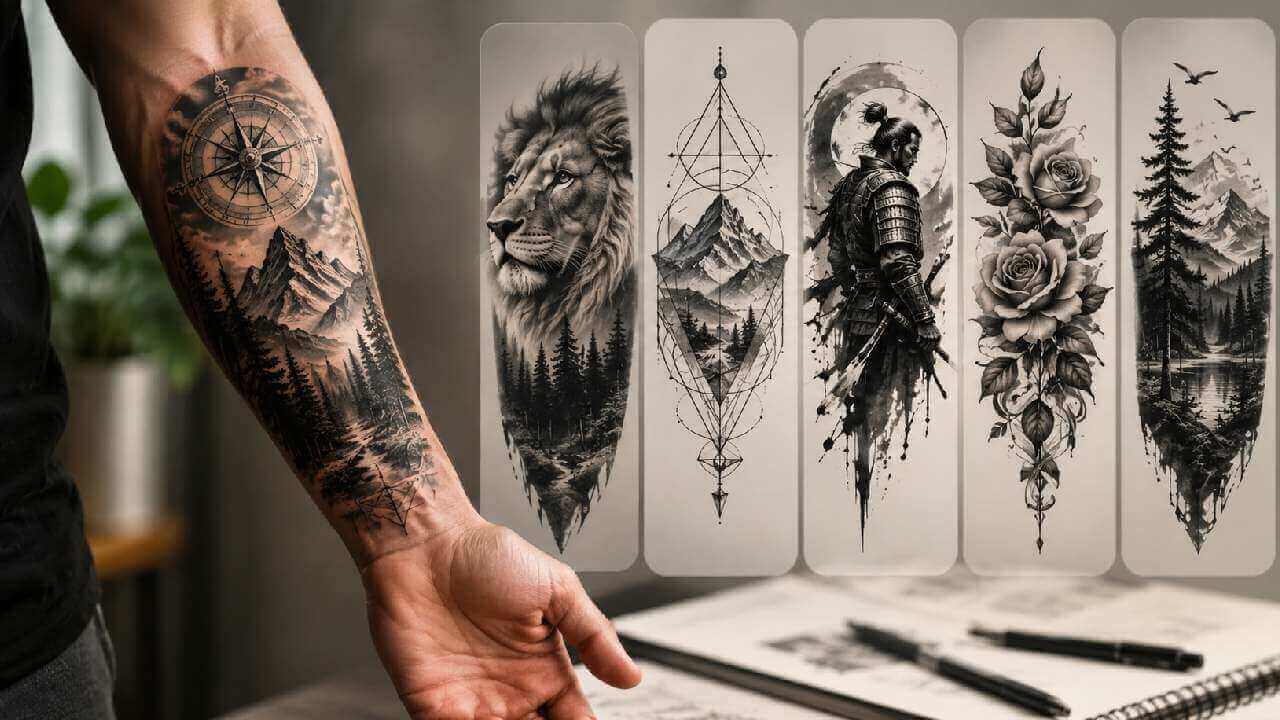
Was ist KI Tattoo Design?
Der KI Tattoo Design ist ein Online-Werkzeug, das ein Tattoo-Motiv realistisch auf ein Foto deines Körpers setzt. Du lädst ein Bild der Stelle hoch, die du im Blick hast – Arm, Brust, Rücken, Nacken oder Bein – und wählst anschließend, was darauf erscheinen soll: einen Stil aus der integrierten Tattoo-Galerie, eine eigene Motivdatei oder einen Text mit Buchstaben und Symbolen, den du dir stechen lassen möchtest.
Der entscheidende Unterschied zu einer einfachen Bildmontage: Das Modell legt das Motiv nicht flach über das Foto, sondern arbeitet mit den natürlichen Konturen der Körperstelle, der Beleuchtung und deinem Hautton. Dadurch wirkt die Vorschau wie ein echtes Tattoo und nicht wie ein Sticker. Du erkennst, ob ein feines Linienmotiv auf dem Unterarm noch lesbar ist oder ob ein großes Motiv auf dem Rücken die nötige Fläche bekommt.
Genau dafür wird das Tool in der Praxis genutzt: für die Motivfindung, für die Entscheidung über Größe und Platzierung und als Gesprächsgrundlage für den Termin im Studio. Du kannst beliebig viele Varianten durchspielen, dein Originalfoto bleibt dabei unverändert auf deinem Gerät.
Die wichtigsten Funktionen im Überblick
Jede Körperstelle testen
Arm, Brust, Rücken, Nacken oder Bein: Lade ein Foto der Stelle hoch und prüfe, wie das Motiv dort wirklich sitzt.
Integrierte Tattoo-Galerie
Verschiedene Stile stehen bereit und lassen sich mit einem Klick auf dein Foto anwenden – ideal für die erste Ideensammlung.
Eigene Vorlage hochladen
Du hast bereits ein Motiv vom Studio oder aus einer Skizze? Lade die Datei hoch und lass sie realistisch platzieren.
Text, Buchstaben und Symbole
Tippe Wörter oder Zeichen ein und sieh im Foto, wie die Schrift wirkt und ob die Länge zur Fläche passt.
Realistische Darstellung
Konturen, Licht und Hautton werden übernommen, damit die Vorschau aussieht wie fotografiert und nicht wie geklebt.
Kostenlos und ohne Wasserzeichen
Alle Ergebnisse sind gratis, sauber und ohne Konto nutzbar – du kannst so lange Varianten testen, bis es passt.
Anleitung: in fünf Schritten zur Tattoo-Vorschau
Du brauchst nur ein Foto und eine Minute Zeit:
- Tool öffnen. Rufe die Seite KI Tattoo Design auf – eine Registrierung ist nicht erforderlich.
- Foto der Körperstelle hochladen. Wähle ein scharfes, gleichmäßig beleuchtetes Bild, auf dem die Fläche vollständig zu sehen ist.
- Motiv festlegen. Nimm einen Stil aus der Galerie, lade eine eigene Vorlage hoch oder tippe deinen Wunschtext ein.
- Vorschau erzeugen. Nach wenigen Sekunden setzt das Modell das Motiv auf die Körperstelle und passt Perspektive, Licht und Hautton an.
- Vergleichen und herunterladen. Prüfe Größe und Wirkung, lade das Ergebnis herunter und teste bei Bedarf eine zweite Variante.
Für die Entscheidung lohnt sich ein systematischer Vergleich: Speichere zuerst eine kleine Version des Motivs, danach eine deutlich größere. So siehst du sofort, ab welcher Größe die Details verschwimmen. Wiederhole das Ganze mit einer zweiten Körperstelle – viele Motive wirken auf dem Unterarm völlig anders als auf der Schulter oder im Nacken.
Sechs Tipps für realistische Vorschauen
Wie überzeugend das Ergebnis wirkt, hängt vor allem vom Ausgangsfoto ab:
- Klar und gut ausgeleuchtet. Weiches, gleichmäßiges Licht hilft dem Modell, das Motiv korrekt auf Hautton und Körperkonturen zu setzen.
- Die ganze Fläche im Bild. Ist die Körperstelle angeschnitten, lässt sich Größe und Position nicht sauber beurteilen.
- Motiv zur Körperstelle wählen. Filigrane Details funktionieren am Handgelenk und Unterarm, größere Kompositionen entfalten sich auf Brust und Rücken.
- Galerie ausprobieren. Teste ruhig mehrere Stile – oft überzeugt ein Motiv, das du vorher nicht auf dem Schirm hattest.
- Schrift vorher prüfen. Gerade bei Buchstaben zählt die Typografie: Ein langer Spruch wirkt auf dem Unterarm anders als ein einzelnes Wort.
- Mehrere Designs vergleichen. Du kannst unbegrenzt viele Vorschauen erzeugen – lege zwei oder drei Favoriten nebeneinander, bevor du dich entscheidest.
Typische Anwendungsfälle
- Motivfindung. Statt stundenlang Referenzen zu sammeln, siehst du sofort, welche Richtung zu dir und deiner Körperstelle passt.
- Größe und Platzierung prüfen. Ein Motiv kann am Unterarm perfekt wirken und auf der Schulter untergehen – die Vorschau macht den Unterschied sichtbar.
- Vorlage für den Termin. Ein realistisches Bild der gewünschten Stelle ist die klarste Absprache mit dem Studio, deutlich präziser als eine mündliche Beschreibung.
- Schriftzüge abstimmen. Namen, Daten oder kurze Sätze lassen sich in Länge und Schriftbild prüfen, bevor die Nadel ansetzt.
- Einfach ausprobieren. Virtuelle Tattoos machen auch ohne ernsthafte Absicht Spaß – für Fotos, Storys oder um Freunde zu überraschen.
Kombination mit anderen Tools
Die Tattoo-Vorschau ist oft nur ein Baustein einer größeren Bildidee. Wenn das Ausgangsfoto unscharf oder dunkel ist, lohnt sich zuerst der Bildverbesserer – ein schärferes Foto macht die Platzierung des Motivs deutlich genauer. Wer zusätzlich Nageldesigns testen möchte, findet im Nageldesign-Generator die passende Ergänzung.
Für ein stimmiges Gesamtbild lässt sich das Ergebnis anschließend mit dem Körper-Editor in der Haltung anpassen oder mit dem Make-up-Tool ergänzen. Alle Werkzeuge liegen auf derselben Seite, die Schritte greifen ineinander.
Häufige Fragen
Ist das KI Tattoo Design wirklich kostenlos?
Ja. Das Tool auf AIDoImg ist vollständig kostenlos, es gibt keine versteckten Gebühren, keine Abos und keine Zahlungsdaten nötig. Ergebnisse lassen sich ohne Wasserzeichen herunterladen, und du kannst beliebig viele Motive ausprobieren, bis eines wirklich passt.
Muss ich mich anmelden, um ein Tattoo am Foto zu testen?
Nein. Du öffnest die Tool-Seite, lädst ein Foto der gewünschten Körperstelle hoch, wählst ein Motiv und lädst das Ergebnis direkt herunter. Es ist kein Konto, keine E-Mail-Bestätigung und keine Installation nötig – alles läuft im Browser.
An welchen Körperstellen kann ich Tattoos testen?
Grundsätzlich an jeder Stelle, von der du ein gutes Foto hast: Arm, Unterarm, Handgelenk, Brust, Rücken, Nacken, Schulter oder Bein. Wichtig ist nur, dass die Fläche vollständig im Bild ist und das Licht gleichmäßig fällt.
Kann ich eine eigene Tattoo-Vorlage hochladen?
Ja. Neben der integrierten Galerie mit verschiedenen Tattoo-Stilen kannst du eine eigene Motivdatei hochladen. Das Modell setzt sie perspektivisch auf die Körperstelle, passt Helligkeit und Hautton an und erzeugt eine realistische Vorschau.
Kann ich Text, Buchstaben oder Symbole als Tattoo prüfen?
Ja. Du tippst die Wörter, Buchstaben oder Zeichen ein, die du stechen lassen möchtest, und das Tool rendert sie als Tattoo auf der Körperstelle im Foto. So siehst du vorab, wie die Typografie wirkt und ob die Länge zur Fläche passt.
Wie realistisch ist die Tattoo-Vorschau?
Das Motiv folgt den natürlichen Konturen, der Beleuchtung und dem Hautton deines Fotos, statt flach darübergelegt zu werden. Ein scharfes, gleichmäßig ausgeleuchtetes Foto liefert die überzeugendste Vorschau – Gegenlicht und Unschärfe schwächen das Ergebnis.
Ein letzter Hinweis zur Einordnung: Eine Vorschau ersetzt kein Beratungsgespräch im Studio. Hautbeschaffenheit, Vernarbungen, Dehnung und das Verhalten der Farbe im Alltag kann kein Bild abbilden. Als Werkzeug für Motiv, Größe und Platzierung ist die Vorschau aber ein enormer Vorteil – du gehst mit einem klaren Bild in den Termin statt mit einer vagen Idee. Und falls sich dein Geschmack in zwei Wochen ändert: Einfach ein neues Motiv generieren, das Originalfoto bleibt ja erhalten.
Öffne jetzt das KI Tattoo Design und teste dein Wunschmotiv auf deiner eigenen Haut. Weitere Ideen und Anleitungen findest du auf der Blog-Startseite.
